電子書籍出版学部
ゼロからKindle出版デビューまでを完全サポートします
📖 コース一覧
7コース企画
# 出版の全体像を把握する まず全体の流れを頭に入れておきましょう。電子書籍の出版は、次の6段階で進みます。 企画 → 原稿作成 → 表紙制作 → 編集・製本 → 紹介文作成 → 出版申請 1冊目の目標は「売れること」ではなく、**「この6段階を一通り経験すること」**です。 完成度は低くて構いません。流れを体で覚えることが、2冊目・3冊目の質を上げる最速の方法です。 # やってはいけないNG行為 出版前に必ず把握しておくべきルール違反があります。知らずにやってしまうと、アカウント停止という最悪の結果を招きます。 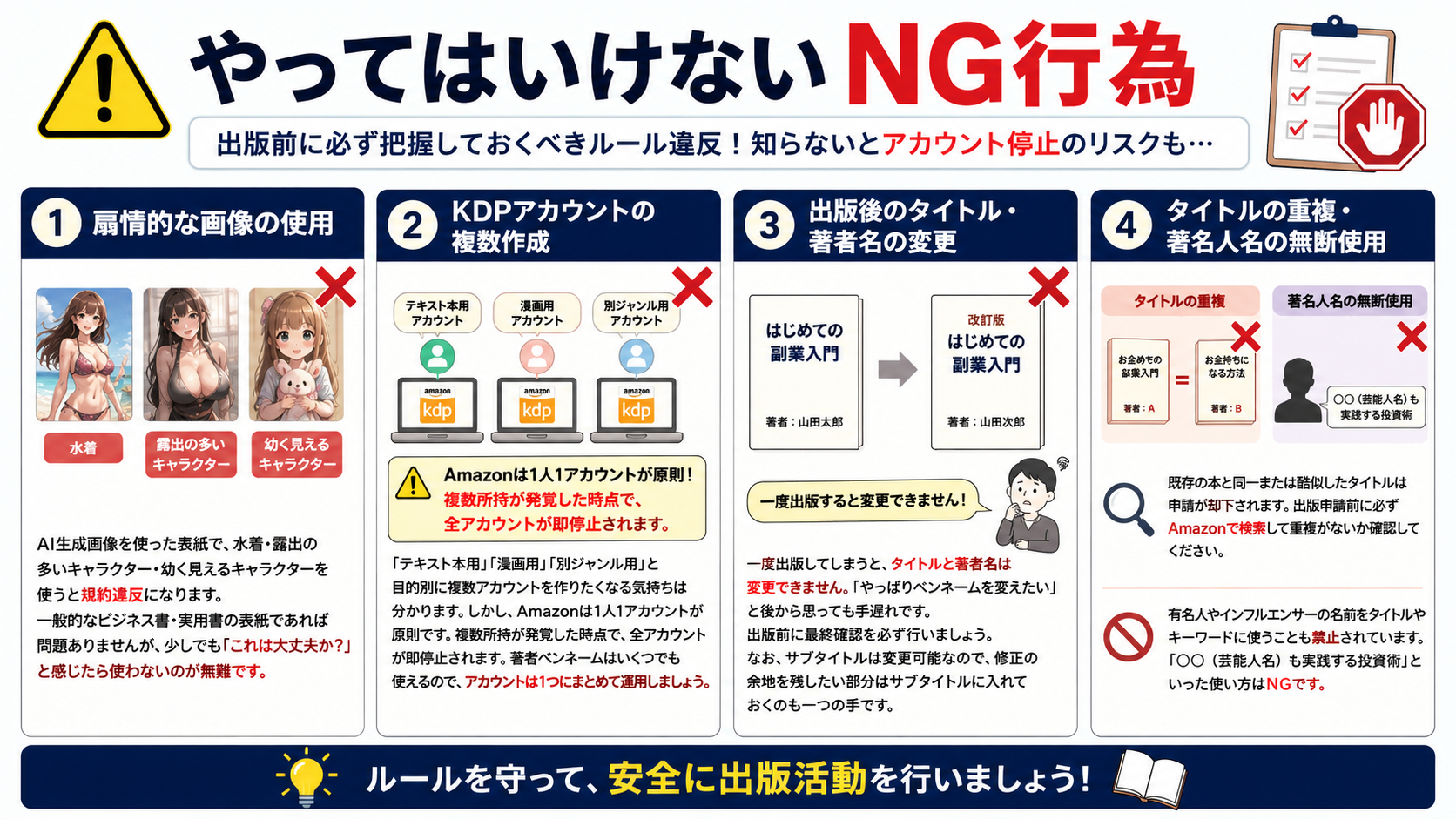 ## ルール違反① 性的・扇情的な画像の使用 AI生成画像を使った表紙で、水着・露出の多いキャラクター・幼く見えるキャラクターを使うと規約違反になります。一般的なビジネス書・実用書の表紙であれば問題ありませんが、少しでも「これは大丈夫か?」と感じたら使わないのが無難です。 ## ルール違反② KDPアカウントの複数作成 「テキスト本用」「漫画用」「別ジャンル用」と目的別に複数アカウントを作りたくなる気持ちは分かります。しかし、Amazonは1人1アカウントが原則です。複数所持が発覚した時点で、全アカウントが即停止されます。著者ペンネームはいくつでも使えるので、アカウントは1つにまとめて運用しましょう。 ## ルール違反③ 出版後のタイトル・著者名の変更 一度出版してしまうと、タイトルと著者名は変更できません。「やっぱりペンネームを変えたい」と後から思っても手遅れです。出版前に最終確認を必ず行いましょう。なお、サブタイトルは変更可能なので、修正の余地を残したい部分はサブタイトルに入れておくのも一つの手です。 ## ルール違反④ タイトルの重複・著名人名の無断使用 既存の本と同一または酷似したタイトルは申請が却下されます。出版申請前に必ずAmazonで検索して重複がないか確認してください。 また、有名人やインフルエンサーの名前をタイトルやキーワードに使うことも禁止されています。「○○(芸能人名)も実践する投資術」といった使い方はNGです。 # 売れる企画の作り方 企画の良し悪しが、電子書籍の売上の大半を決めます。逆に言えば、企画が正しければ、文章は平均的なレベルで十分売れます。 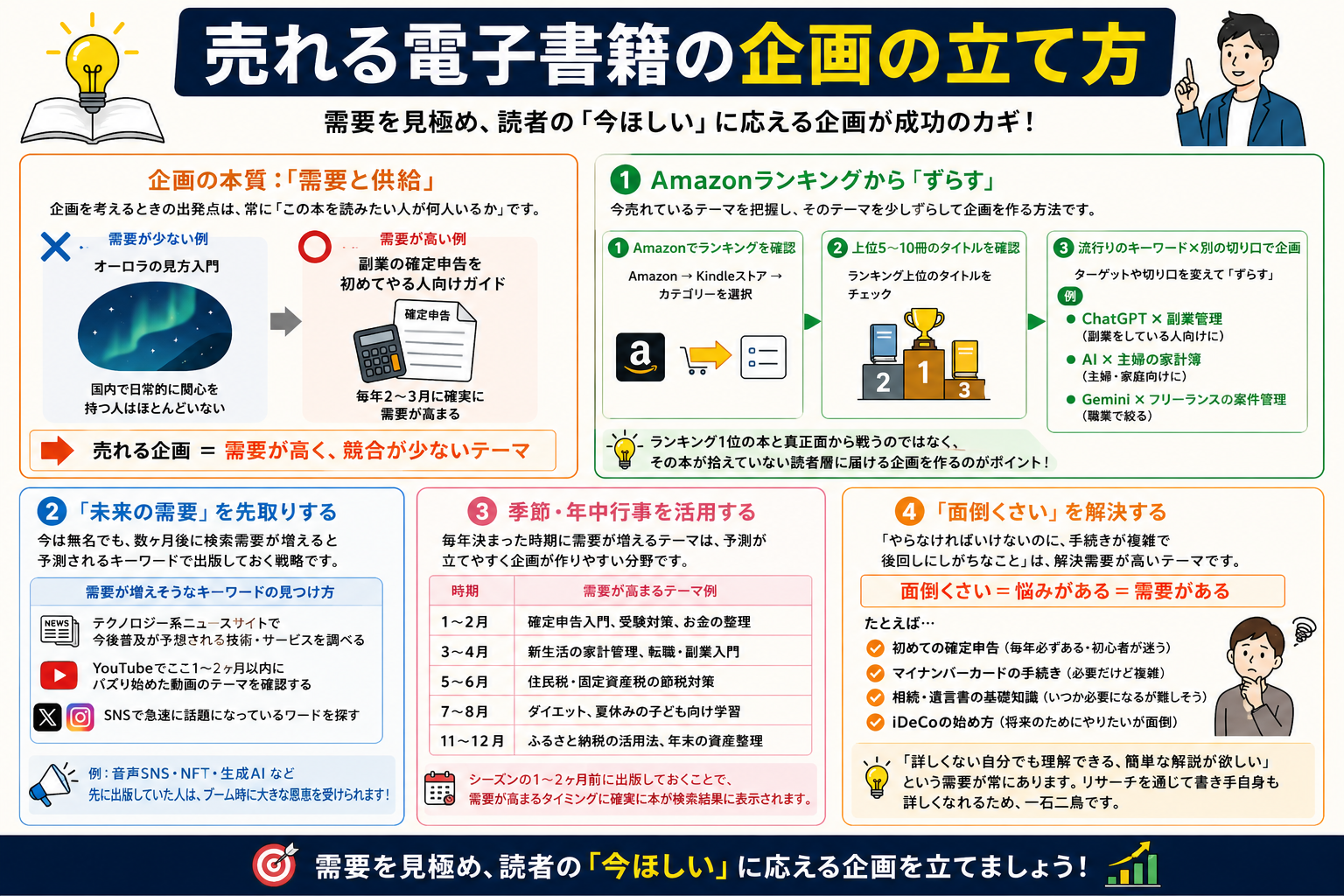 ## 企画の本質:「需要と供給」 企画を考えるときの出発点は、常に「この本を読みたい人が何人いるか」です。 たとえば「オーロラの見方入門」という本を出しても、国内で日常的に関心を持つ人はほとんどいません。一方、「副業の確定申告を初めてやる人向けガイド」であれば、毎年2〜3月に確実に需要が高まります。 売れる企画=需要が高く、競合が少ないテーマ ## 企画の立て方① Amazonランキングから「ずらす」 Amazonランキングから今売れているテーマを把握し、そのテーマを少しずらして企画を作る方法です。 具体的なやり方: Amazon → Kindleストア → カテゴリー(ビジネス・コンピューターなど)を選択 ランキング上位のタイトルを5〜10冊確認する 「流行りのキーワード × 別の切り口」で企画を作る 例: ランキングに「Notion仕事術」が多く入っているとします。そのまま同じ企画で出しても既存の本に埋もれます。そこで次のように「ずらす」のです。 「ChatGPT × 副業管理」(副業をしている人向けにターゲットを絞る) 「AI × 主婦の家計簿」(主婦・家庭向けにターゲットを変える) 「Gemini × フリーランスの案件管理」(職業で絞る) ランキング1位の本と真正面から戦うのではなく、その本が拾えていない読者層に届ける企画を作るのがポイントです。 ## 企画の立て方② 「未来の需要」を先取りする 今は無名でも、数ヶ月後に検索需要が増えると予測されるキーワードで出版しておく戦略です。 不動産投資の世界に「エリアの先行取得」という考え方があります。 まだ開発が進んでいない土地を安く買い、街が発展して地価が上がる前に押さえておく手法です。 電子書籍でも同じことができます。 今後需要が増えそうなキーワードを見つける方法: ・テクノロジー系ニュースサイトで「今後普及が予想される技術・サービス」を調べる ・YouTubeでここ1〜2ヶ月以内にバズり始めた動画のテーマを確認する ・SNSで急速に話題になっているワードを探す ・たとえば、今から2〜3年前に「音声SNS」「NFT」「生成AI」というキーワードで先に出版していた人は、ブームが来たときに大きな恩恵を受けました。 ## 企画の立て方③ 季節・年中行事を活用する 毎年決まった時期に需要が増えるテーマは、予測が立てやすく企画が作りやすい分野です。 時期 需要が高まるテーマ例 1〜2月 確定申告入門、受験対策、お金の整理 3〜4月 新生活の家計管理、転職・副業入門 5〜6月 住民税・固定資産税の節税対策 7〜8月 ダイエット、夏休みの子ども向け学習 11〜12月 ふるさと納税の活用法、年末の資産整理 これらは来年も再来年も必ず来る需要です。シーズンの1〜2ヶ月前に出版しておくことで、需要が高まるタイミングに確実に本が検索結果に表示されます。 ## 企画の立て方④ 「面倒くさい」を解決する 「やらなければいけないのに、手続きが複雑で後回しにしがちなこと」は、解決需要が高いテーマです。 <span style="color:red;font-weight:bold">面倒くさい=悩みがある=需要がある</span> たとえば: ・初めての確定申告(毎年必ずある・初心者が迷う) ・マイナンバーカードの手続き(必要だけど複雑) ・相続・遺言書の基礎知識(いつか必要になるが難しそう) ・iDeCoの始め方(将来のためにやりたいが面倒) これらのテーマには、「詳しくない自分でも理解できる、簡単な解説が欲しい」という需要が常にあります。しかも、書き手自身もリサーチを通じてそのテーマに詳しくなれるため、一石二鳥です。 # リサーチの実践:YouTubeを使った企画の見つけ方 企画のアイデアを探すとき、YouTubeは最も実用的なリサーチツールの一つです。 使い方のポイントは、**「視聴者として楽しむ」のではなく、「企画者として分析する」**意識を持つことです。 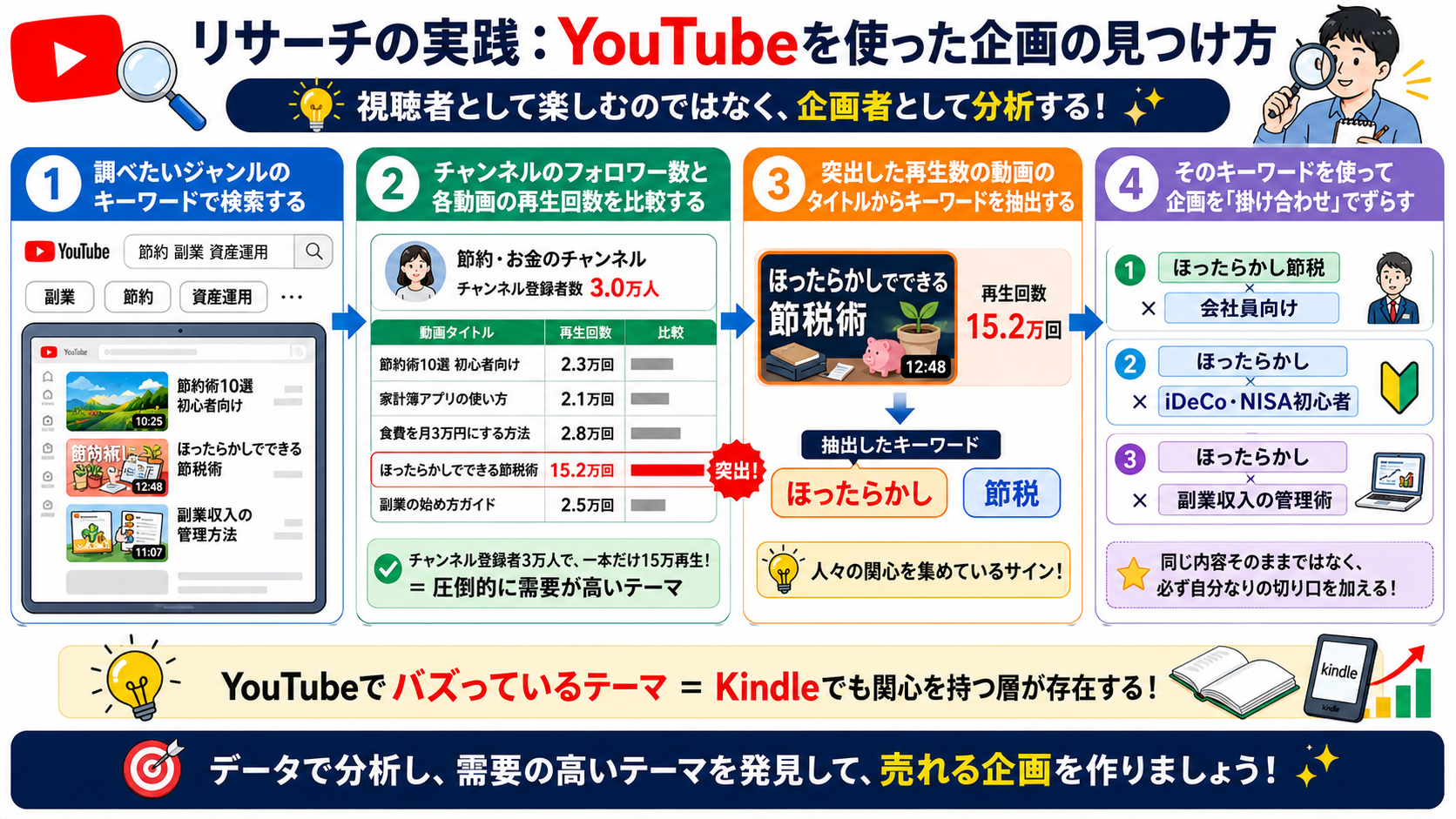 ## 具体的なリサーチ手順 ①調べたいジャンルのキーワードでYouTubeを検索する 「副業」「節約」「資産運用」など、出版を考えているジャンルで検索します。 ②チャンネルのフォロワー数と各動画の再生回数を比較する チャンネル登録者が3万人のチャンネルで、ほとんどの動画が2〜3万再生なのに、一本だけ15万再生の動画があったとします。 この動画のテーマは、そのチャンネルの通常コンテンツより圧倒的に需要が高いということです。 ③突出した再生数の動画のタイトルからキーワードを抽出する たとえば「ほったらかしでできる節税術」という動画が突出してバズっていれば、「ほったらかし」「節税」というキーワードが今まさに人々の関心を集めているサインです。 ④そのキーワードを使って企画を「掛け合わせ」でずらす 「ほったらかし節税 × 会社員向け」 「ほったらかし × iDeCo・NISA初心者」 「ほったらかし × 副業収入の管理術」 YouTube上でバズっているということは、Kindleでも関心を持つ層が存在するということです。 ただし、同じ内容そのままでは既存書籍と競合するため、必ず自分なりの切り口を加えてください。 # 「選ばれる感覚」を磨くスワイプファイル術 企画・タイトル・表紙デザインのセンスは、才能ではなく観察と記録の積み重ねで磨けます。 その具体的な手法が「スワイプファイル」です。 ## スワイプファイルとは 日常生活の中で「なぜこれを選んだのか」「なぜこのコピーに目が止まったのか」を記録するノートのことです。コピーライターや広告クリエイターが昔から実践してきた習慣です。 ## 何を記録するか キャッチコピー系: ・コンビニの棚でついPOPを読んでしまったとき ・電車の中吊り広告のタイトルに引き込まれたとき ・スマホのアプリ通知のフレーズが気になったとき デザイン系: ・書店で思わず手に取った本の表紙 ・整然としていてスッキリ読みやすいと感じたパッケージ ・色使いが印象的だったポスター ## 記録方法 Googleドキュメントアプリを使う場合: スマホで写真を撮り、ドキュメントに貼り付けて「なぜ気になったか」を一言コメントするだけです。 例) 「日清カップヌードルのパッケージ」 → 赤・白・黒の3色のみ。文字が大きくシンプル。遠くからでも瞬時に何か分かる。 継続が生む「方程式」 記録したものを1年間蓄積して見返したとき、共通点が見えてきます。 「売れているものは、色が3色以下に絞られている」 「数字が入っているタイトルは目に止まりやすい」 「問いかけ型のコピーより断言型の方が力強く見える」 こうした「選ばれるパターン」を自分の本の表紙やタイトルに応用することで、クリック率が上がります。 週2回の記録を1年続ければ100個以上の事例が蓄積されます。
原稿作成
# はじめに 「AIがあれば誰でも本が書ける」という言葉を聞いたことがあるかもしれません。 これは半分正しく、半分は誤りです。 AIは確かに文章を生成できます。 しかし、何も考えずに「○○について本を書いて」と指示するだけでは、インターネット上にいくらでも存在する一般論のまとめが出てくるだけです。 読んだ人が「この本を買ってよかった」と感じる原稿にはなりません。 質の高い原稿を作るために本当に必要なのは、AIに何を読ませて、どんな順番で、どう指示するかという設計です。 これはAIの技術的な話ではなく、「読者の悩みを解決するための構成を考える力」です。 このコースでは、その設計を一から丁寧に解説します。 YouTubeから素材を集める方法、AIへの指示の組み立て方、章ごとの生成手順、Googleドキュメントでの製本まで、初めての方がこの手順通りに進めれば1冊分の原稿が完成する流れになっています。 完成度は60〜70%で構いません。 まず1冊を最後まで仕上げることが、原稿作成のスキルを身につける最も確実な方法です。 # 原稿を作る前の準備:テーマとリサーチ 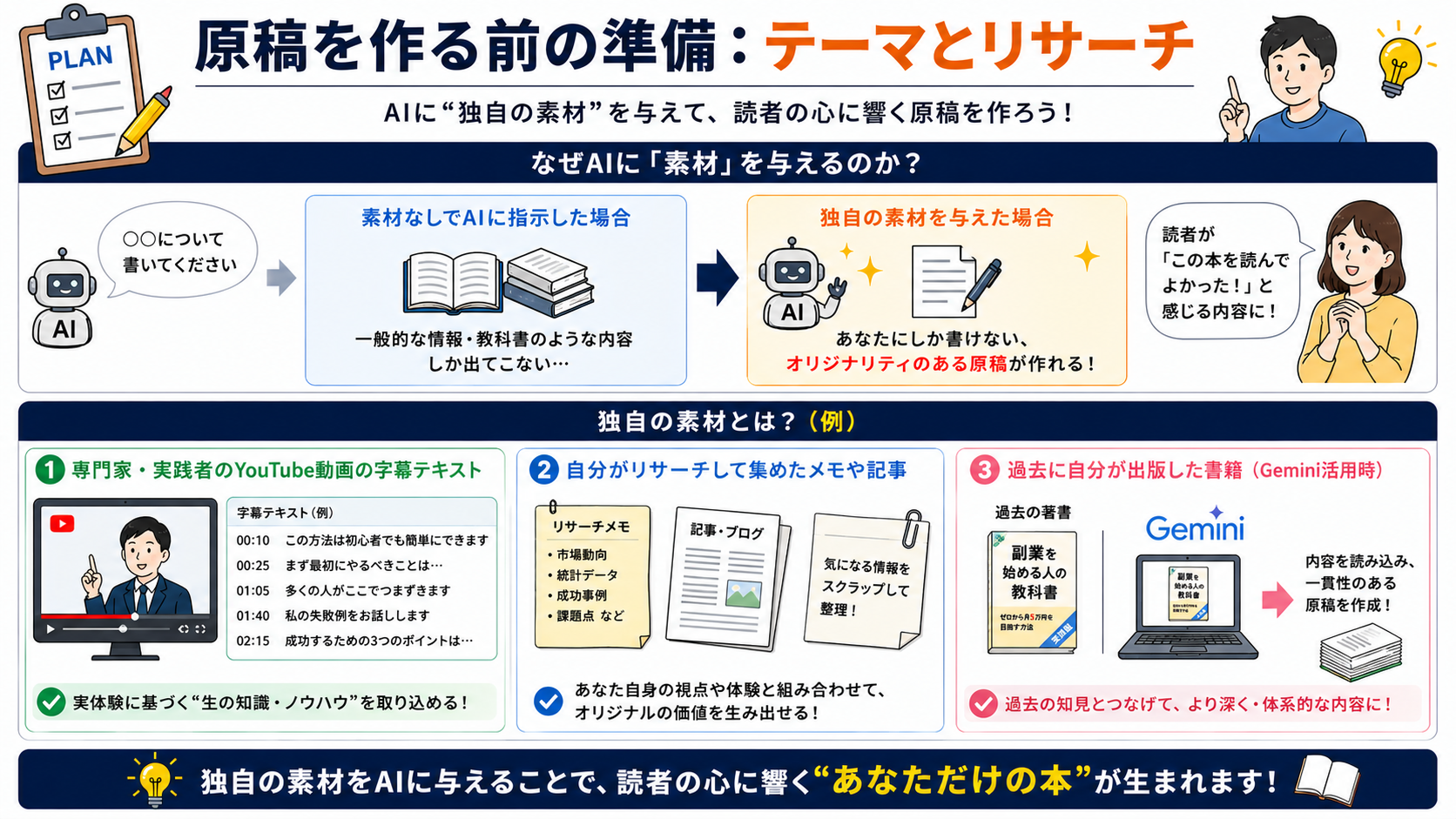 なぜAIに「素材」を与えるのか。 AIに「○○について書いて」と指示するだけでは、一般的な教科書のような内容しか出てきません。 読者が「この本を読んでよかった」と感じる原稿を作るには、AIに独自の素材を読み込ませる必要があります。 独自の素材とは、たとえば次のようなものです。 ・専門家・実践者のYouTube動画の字幕テキスト ・自分がリサーチして集めたメモや記事 ・過去に自分が出版した書籍(Gemini活用時) # YouTubeから素材を集める手順 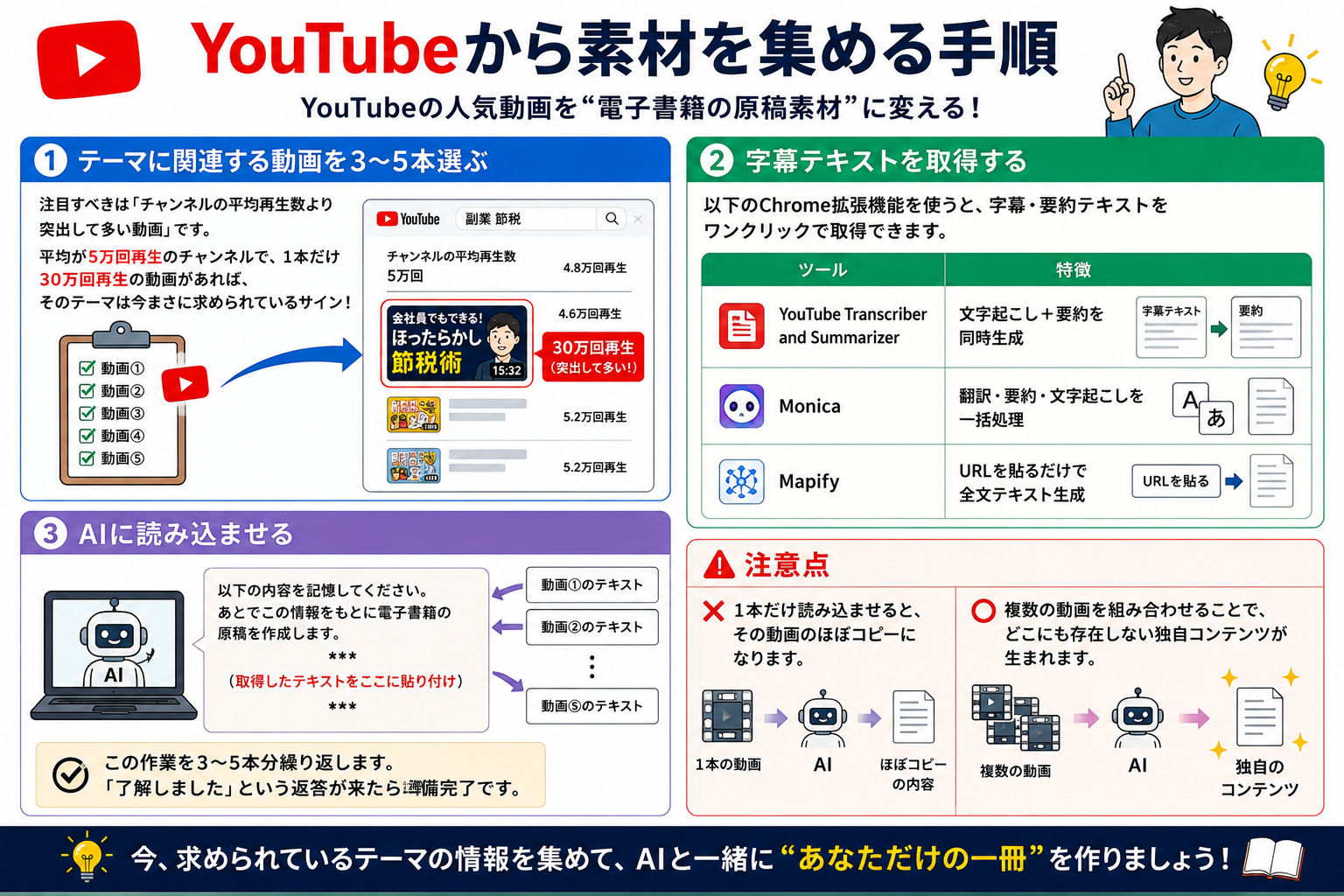 ## ① テーマに関連する動画を3〜5本選ぶ 注目すべきは「チャンネルの平均再生数より突出して多い動画」です。 平均が5万回再生のチャンネルで1本だけ30万回再生の動画があれば、そのテーマは今まさに求められているサインです。 ② 字幕テキストを取得する 以下のChromeの拡張機能を使うと、字幕・要約テキストをワンクリックで取得できます。 | ツール | 特徴 | | --- | --- | --- | | YouTube Transcriber and Summarizer | 文字起こし+要約を同時生成 | | Monica | 翻訳・要約・文字起こしを一括処理 | | Mapify | URLを貼るだけで全文テキスト生成 | ## ③ AIに読み込ませる 以下の内容を記憶してください。 あとでこの情報をもとに電子書籍の原稿を作成します。 *** (取得したテキストをここに貼り付け) *** この作業を3〜5本分繰り返します。 「了解しました」という返答が来たら準備完了です。 ⚠️ 注意点: 1本だけ読み込ませると、その動画のほぼコピーになります。 複数の動画を組み合わせることで、どこにも存在しない独自コンテンツが生まれます。 # プロンプトの設計:AIへの「設計図」 素材を読み込ませたら、次に「どんな本を作るか」の設計図をAIに渡します。 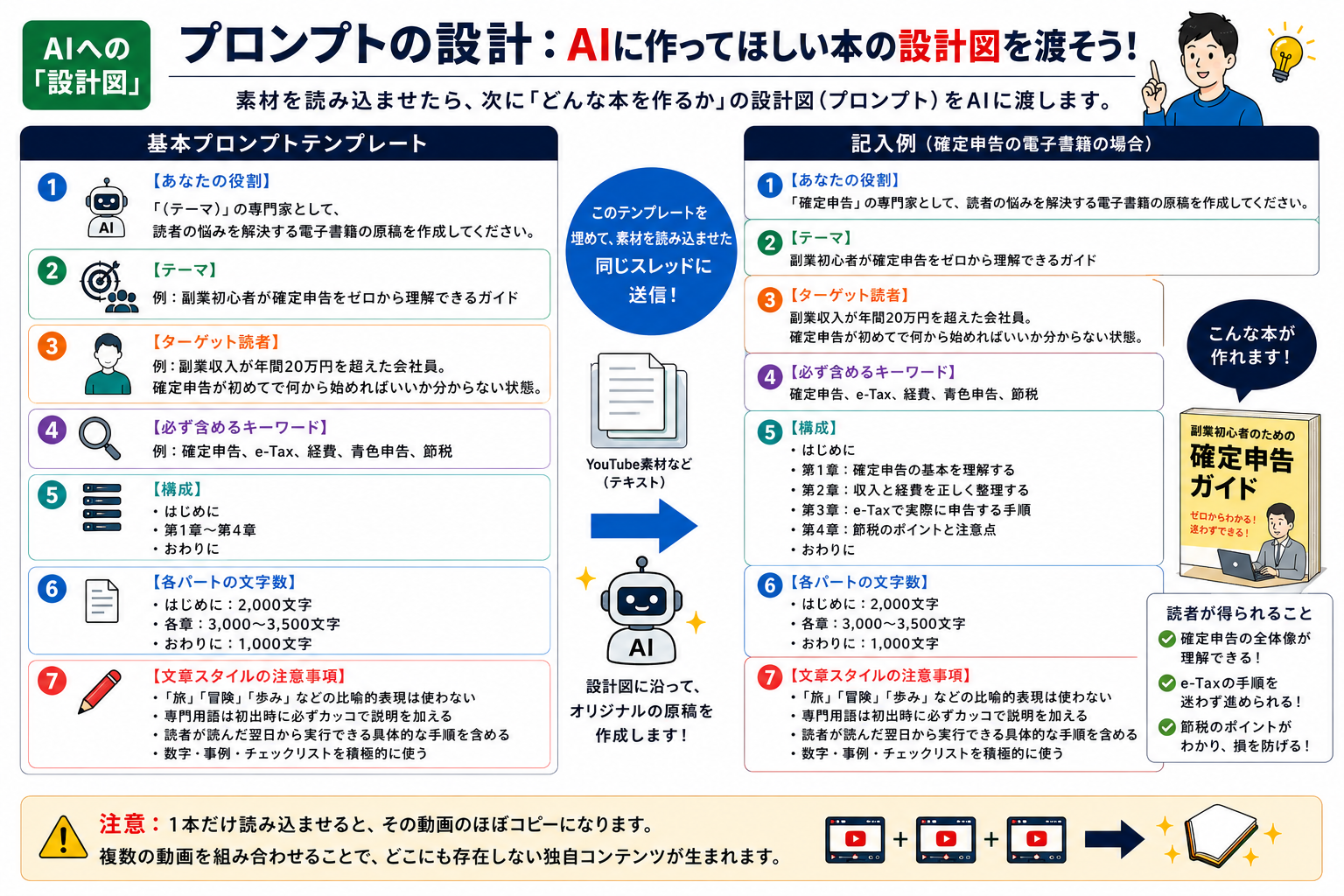 ## 基本プロンプトテンプレート 【あなたの役割】 「(テーマ)」の専門家として、 読者の悩みを解決する電子書籍の原稿を作成してください。 【テーマ】 例:副業初心者が確定申告をゼロから理解できるガイド 【ターゲット読者】 例:副業収入が年間20万円を超えた会社員。確定申告が初めてで 何から始めればいいか分からない状態。 【必ず含めるキーワード】 例:確定申告、e-Tax、経費、青色申告、節税 【構成】 ・はじめに ・第1章〜第4章 ・おわりに 【各パートの文字数】 ・はじめに:2,000文字 ・各章:3,000〜3,500文字 ・おわりに:1,000文字 【文章スタイルの注意事項】 ・「旅」「冒険」「歩み」などの比喩的表現は使わない ・専門用語は初出時に必ずカッコで説明を加える ・読者が読んだ翌日から実行できる具体的な手順を含める ・数字・事例・チェックリストを積極的に使う このプロンプトを、素材を読み込ませたのと同じチャットスレッドに送ります。スレッドを変えると記憶した素材が失われます。 # 原稿を生成する実践手順 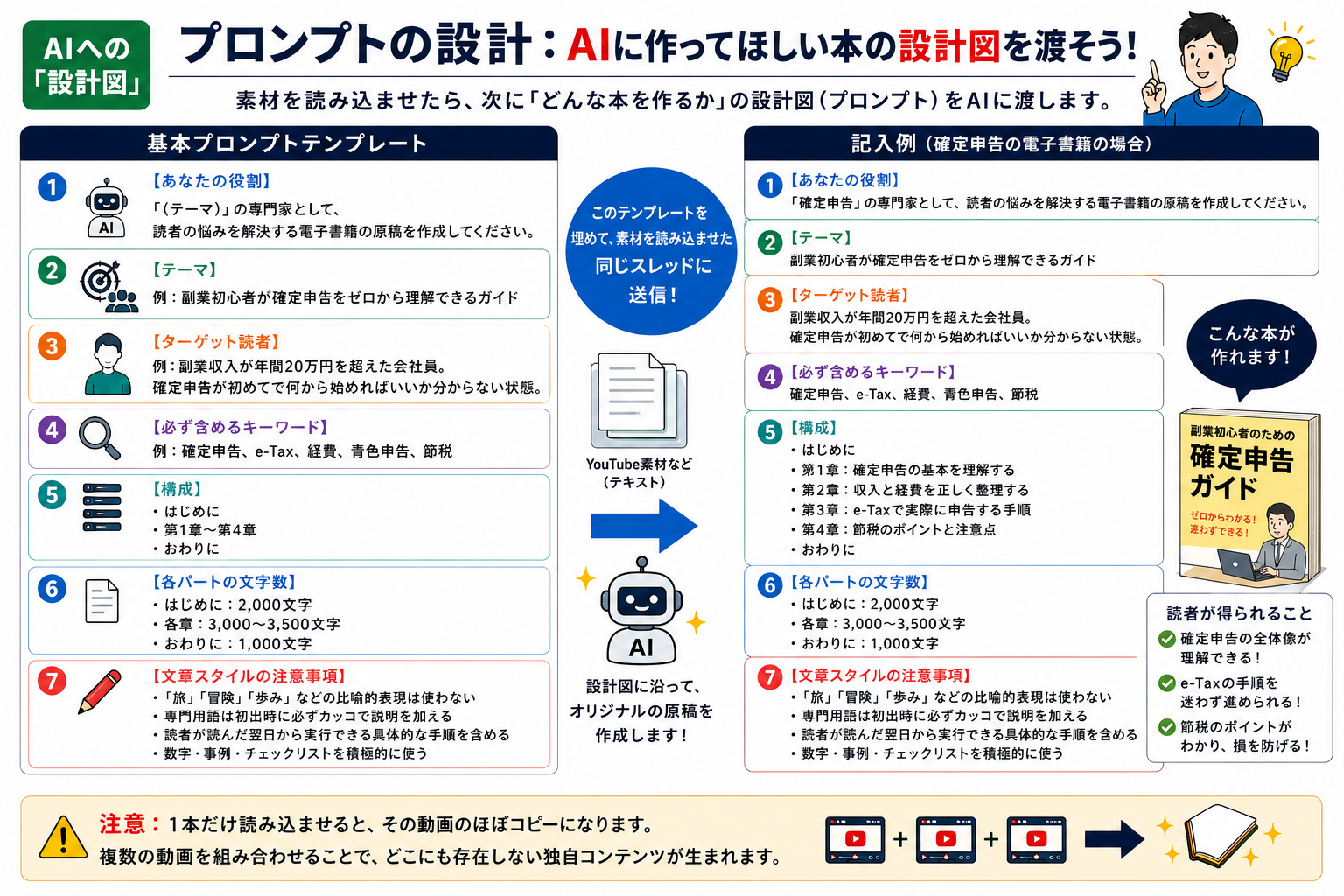 ## STEP 1 タイトルを決める このテーマで電子書籍のタイトルを7つ考えてください。 以下の型を各2〜3個含めてください。 ・数字型(例:「9割の人が知らない〇〇」「3ステップで完結〇〇」) ・入門・教科書型(例:「完全初心者の〇〇」「〇〇の教科書」) ・対比型(例:「得する人・損する人の〇〇」) ※奇数の数字(3・5・7・9)を優先的に使ってください 生成されたタイトルから、次の基準で選びます。 ・読んで5秒以内に「誰向けか」「何が得られるか」が分かる ・ターゲット読者が思わず「これ、自分のことだ」と感じる表現になっている ・似たタイトルがAmazonに存在しない(事前に検索して確認する) ## STEP 2 章立てと見出しを作る タイトル「(選んだタイトル)」で電子書籍を作ります。 以下の構成で、各章の小見出しを4〜5個ずつ作成してください。 ・はじめに ・第1章〜第4章 ・おわりに 各小見出しには、その節で読者が得られる「具体的なメリット」が 伝わる言葉を使ってください。 章立てを確認するポイント: ・読者の悩みが第1章から順番に解消されていく流れになっているか ・前の章の内容を受けて次の章が展開されているか(唐突な飛躍がないか) ・すべての章を読んだあと、読者が何かを実行できる状態になるか # 本文を章ごとに生成する 必ず1章ずつ依頼します。一度に全章を生成しようとすると途中で止まります。 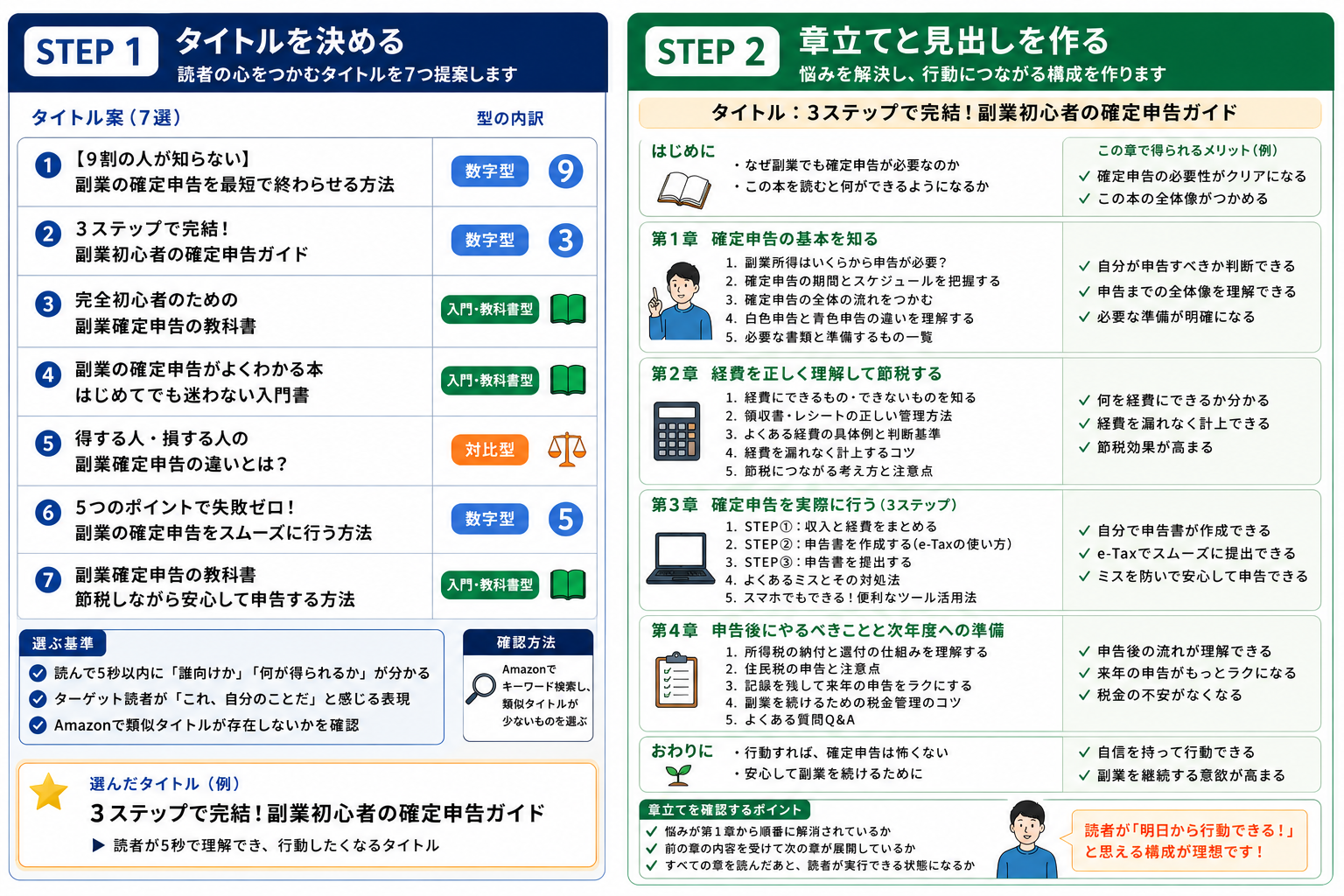 「はじめに」を2,000文字で書いてください。 ・この本を読んでいる読者が抱えている悩みを冒頭で言語化する ・この本を読み終えたあとどんな状態になれるかを具体的に書く ・読者に「これは自分のための本だ」と感じさせる導入にする 「第1章:(章タイトル)」を3,500文字で書いてください。 ・先ほど記憶した素材の情報を積極的に活用する ・各小見出しごとに、具体的な手順・数字・事例を1つ以上含める ・専門用語は初出時に必ずカッコで補足説明を入れる 文字数が少ないときの追加指示: 「(不足している小見出し)」の部分をさらに詳しく書いてください。 ・初心者が「なぜそうするのか」と疑問を持ちそうな点を先回りして説明する ・具体的な数値や実例を追加する ・3,500文字の合計になるよう書き足してください
AIツール
# はじめに 2026年6月現在、電子書籍の原稿作成に使えるAIは「ChatGPT」「Gemini」「Claude」の3つが市場を牽引しています。 ただし、この3つは「どれを使っても同じ」ではありません。得意なこと、苦手なこと、価格、使い勝手がそれぞれ大きく異なります。さらに2026年に入ってから各社のモデルが急速に入れ替わっており、1年前の情報がすでに使えなくなっているケースも少なくありません。 たとえばChatGPTで長らく主力だった「GPT-4o」は2026年4月に完全提供終了。Geminiも「2.0シリーズ」が同年6月1日にシャットダウンされています。にもかかわらず、古い情報をもとにこれらのモデルを使おうとして混乱するケースが後を絶ちません。 本章では、2026年6月時点の正確な情報をもとに、3つのAIの最新モデル・機能・料金・強みと弱みを整理します。「どのAIを選べばいいか分からない」「なんとなく使っているが違いが分からない」という疑問に、明確な答えを出すことを目的としています。 --- # Claude(Anthropic) 原稿の「品質と信頼性」を最優先するなら第一選択 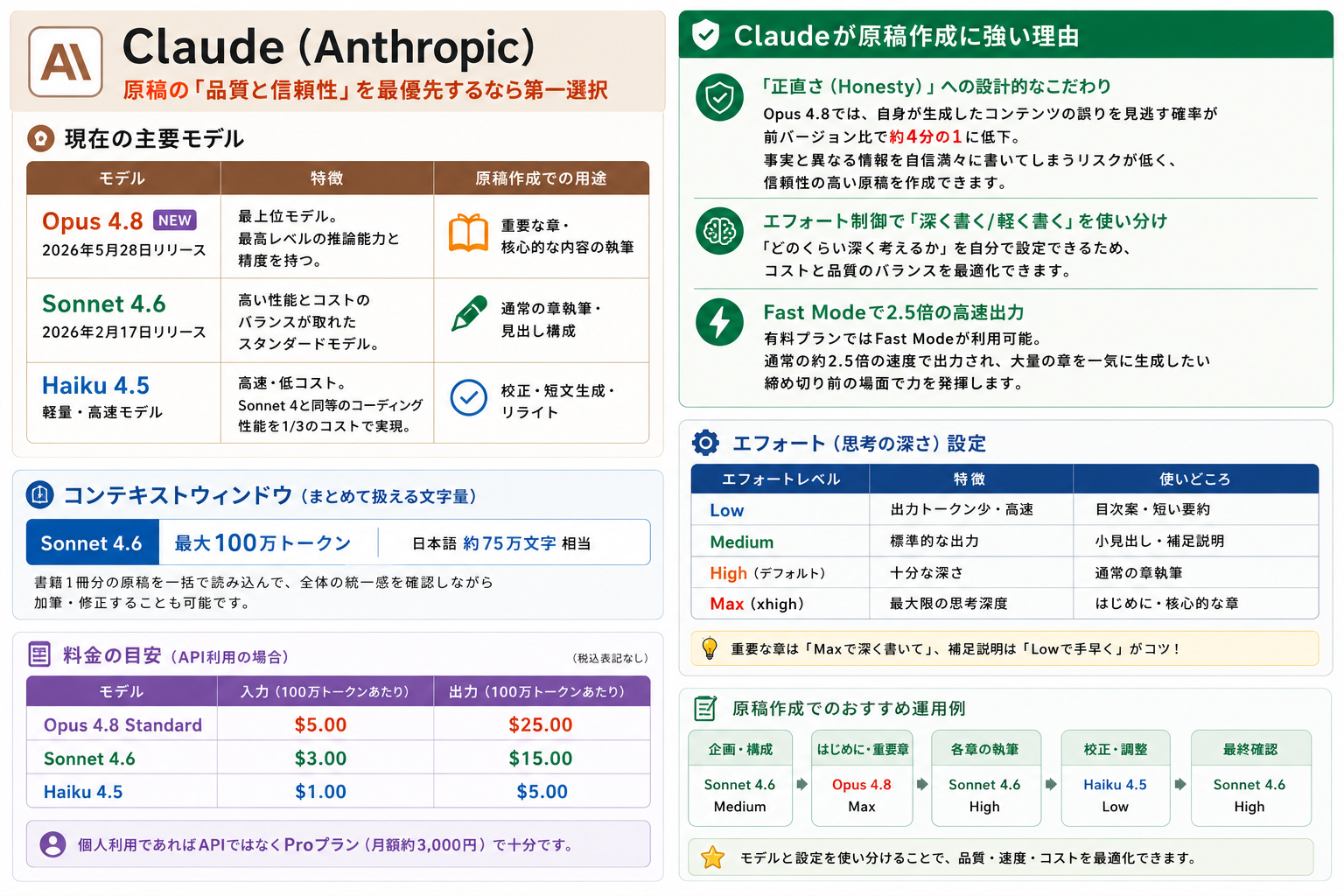 ## 現在の主要モデル | モデル | 特徴 | 原稿作成での用途 | | --- | --- | --- | | Opus 4.8| 2026年5月28日リリース。最上位モデル| 重要な章・核心的な内容の執筆 | |Sonnet 4.6 | 2026年2月17日リリース。バランス型 | 通常の章執筆・見出し構成| |Haiku 4.5 |軽量・高速。Sonnet 4と同等のコーディング性能を1/3のコストで実現 | 校正・短文生成・リライト| ## Claudeが原稿作成に強い理由 Claudeの最大の特徴は**「正直さ(Honesty)」への設計的なこだわり**です。 Opus 4.8では、自身が生成したコンテンツの誤りを見逃す確率が前バージョン比で約4分の1に低下しています。これは原稿作成においても同様で、事実と異なる情報を自信満々に書いてしまうリスクが他モデルより低いという実用的な強みがあります。 また、Claudeにはエフォート制御という仕組みがあります。 | エフォートレベル | 特徴 | 使いどころ | | --- | --- | --- | | Low | 出力トークン少・高速| 目次案・短い要約 | | Medium | 標準的な出力 | 小見出し・補足説明 | |High(デフォルト) | 十分な深さ | 通常の章執筆| |Max(xhigh) | 最大限の思考深度 | はじめに・核心的な章 | 重要な章は「Maxで深く書いて」、補足説明は「Lowで手早く」という使い分けができるため、全体のコストと品質のバランスを自分で調整できます。 さらに有料プランではFast Modeが使えます。通常の2.5倍の速度で出力されるモードで、締め切り前に大量の章を一気に生成したい場面で力を発揮します。 コンテキストウィンドウ Sonnet 4.6は最大100万トークン(日本語約75万文字相当)に対応。書籍1冊分の原稿を一括で読み込んで、全体の統一感を確認しながら加筆・修正することも可能です。 ## 料金の目安(API利用の場合) | モデル | 入力 | 出力| | --- | --- | --- | | Opus 4.8 Standard| $5.00 / 100万トークン | $25.00 / 100万トークン | | Sonnet 4.6| $3.00 / 100万トークン | $15.00 / 100万トークン | |Haiku 4.5 | $1.00 / 100万トークン | $5.00 / 100万トークン | 個人利用であればAPIではなくProプラン(月額約3,000円)で十分です。 -- # ChatGPT(OpenAI) 「機能の豊富さとエコシステムの広さ」で選ぶなら最有力 2026年現在のChatGPTの主力モデルはGPT-5シリーズです。Canvas・Deep Research・大容量ファイル処理といった独自機能が充実しており、原稿を「書かせる」だけでなく「AIと一緒に仕上げる」ワークフローが実現できる点が最大の強みです。 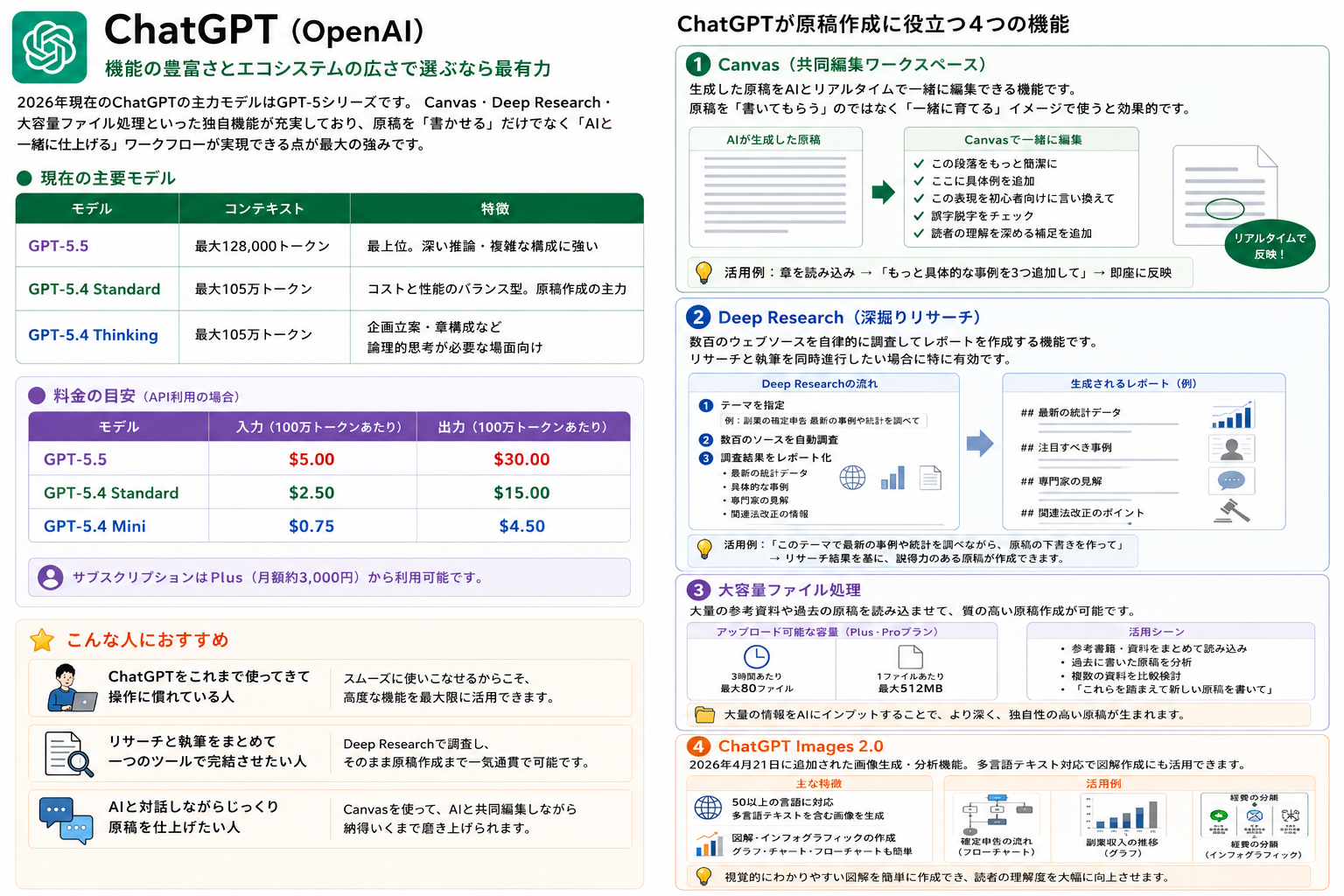 ## 現在の主要モデル | モデル | コンテキスト | 特徴 | | --- | --- | --- | | GPT-5.5 | 最大128,000トークン| 最上位。深い推論・複雑な構成に強い | | GPT-5.4 Standard| 最大105万トークン | コストと性能のバランス型。原稿作成の主力 | | GPT-5.4 Thinking| 最大105万トークン | 企画立案・章構成など論理的思考が必要な場面向け | ## ChatGPTが原稿作成に役立つ機能 ① Canvas(共同編集ワークスペース) 生成した原稿をAIとリアルタイムで一緒に編集できる機能です。「この段落をもっと簡潔に」「ここに具体例を追加」「この表現を初心者向けに言い換えて」といった細かい修正を、画面上で直接指示しながら仕上げていけます。原稿を「書いてもらう」ではなく「一緒に育てる」イメージで使うと効果的です。 ② Deep Research(深掘りリサーチ) 数百のウェブソースを自律的に調査してレポートを作成する機能です。「このテーマで最新の事例や統計を調べながら原稿の下書きを作って」という指示が可能です。リサーチと執筆を同時進行したい場合に特に有効です。 ③ 大容量ファイル処理 Plus・Proプランでは、3時間あたり最大80ファイル、1ファイルあたり最大512MBのデータをアップロードできます。参考書籍・資料・過去の原稿を大量に読み込ませた上で、「これらを踏まえて新しい原稿を書いて」という活用が可能です。 ④ ChatGPT Images 2.0 2026年4月21日に追加された機能で、50以上の言語で多言語テキストを含む画像の生成・分析に対応しています。図解やインフォグラフィックの作成にも活用できます。 ## 料金の目安(API利用の場合) | モデル| 入力 | 出力 | | --- | --- | --- | | GPT-5.5 | $5.00 / 100万トークン | $30.00 / 100万トークン | | GPT-5.4 Standard | $2.50 / 100万トークン | $15.00 / 100万トークン | | GPT-5.4 Mini | $0.75 / 100万トークン | $4.50 / 100万トークン | サブスクリプションはPlus(月額約3,000円)から利用可能です。 ## こんな人におすすめ ChatGPTをこれまで使ってきて操作に慣れている人、リサーチと執筆をまとめて一つのツールで完結させたい人、AIと対話しながらじっくり原稿を仕上げたい人に向いています。 --- # Gemini(Google) 2026年現在、Geminiは3つのAIの中で最も処理速度が速く、料金も最も安いツールです。 単純なコストパフォーマンスだけで比較するならGeminiが突出しています。 ただし「速くて安い」だけでなく、Google独自のサービスとの連携や、過去の著書を学習させる活用法など、他のAIにはない独自の強みを持っています。 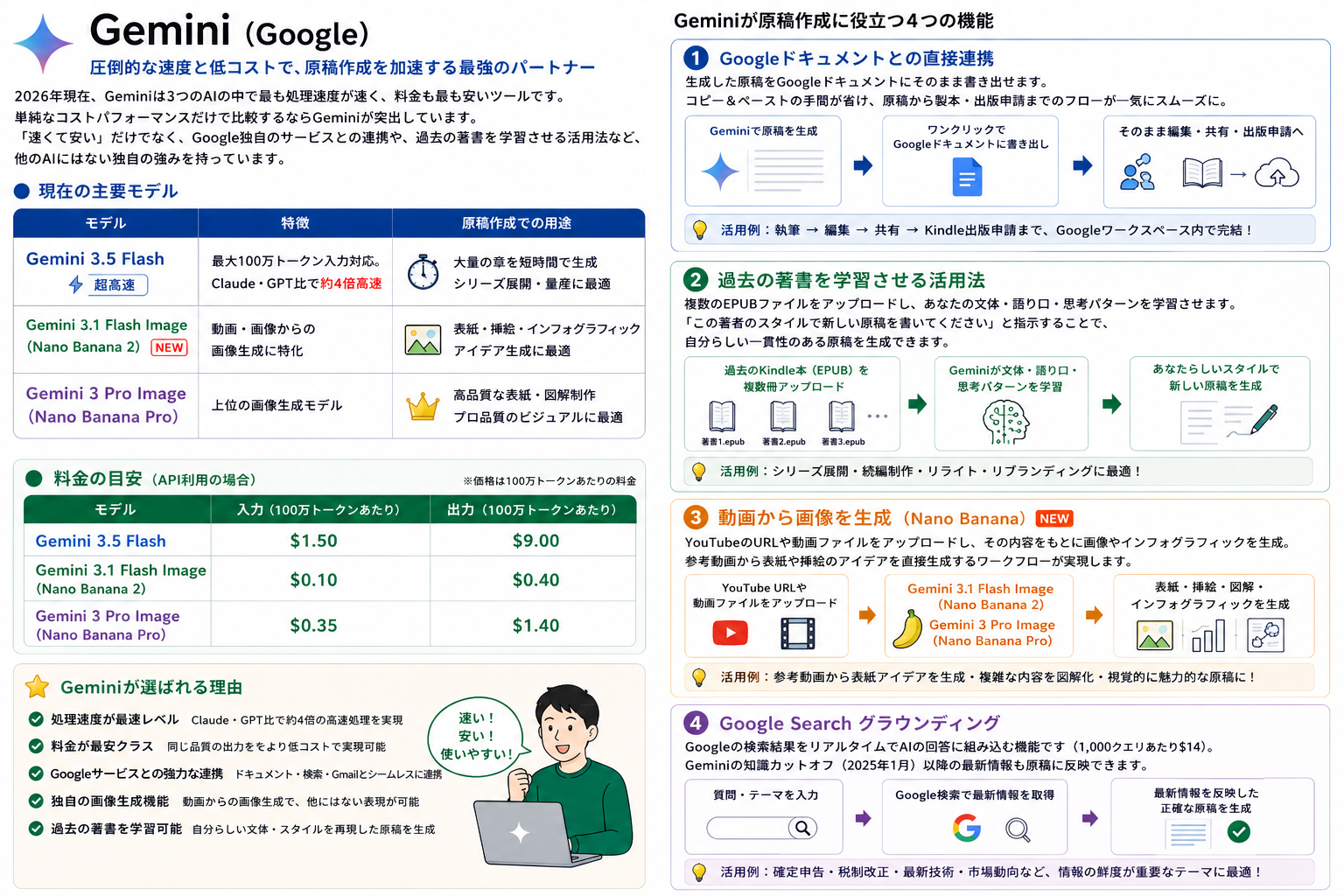 ## 現在の主要モデル |モデル| 特徴| 原稿作成での用途 | | --- | --- | --- | | Gemini 3.5 Flash | 最大100万トークン入力対応。Claude・GPT比で約4倍高速 | 大量の章を短時間で生成・シリーズ展開 | | Gemini 3.1 Flash Image(Nano Banana 2) | 動画・画像からの画像生成に特化 | 表紙・挿絵・インフォグラフィック生成 | | Gemini 3 Pro Image(Nano Banana Pro) | 上位の画像生成モデル | 高品質な表紙・図解制作 | ## Geminiが原稿作成に役立つ機能 ① Googleドキュメントとの直接連携 生成した原稿をGoogleドキュメントにそのまま書き出せます。ClaudeやChatGPTで生成した原稿をコピー&ペーストする手間が省け、原稿から製本・出版申請までのフローが一気にスムーズになります。普段からGoogleドキュメントやGmailを使っている方には特に相性が良いです。 ② 過去の著書を学習させる活用法 Geminiは複数のファイルを読み込んで内容を統合する処理が得意です。過去に出版したKindle本のEPUBファイルを複数冊アップロードし、「この著者の文体・語り口・思考パターンで新しい原稿を書いてください」と指示することで、自分らしいスタイルを再現した原稿が生成できます。シリーズ展開や続編制作で特に効果を発揮します。 ③ 動画から画像を生成(Nano Banana) 2026年5月28日に一般提供が開始された「Gemini 3.1 Flash Image(Nano Banana 2)」および「Gemini 3 Pro Image(Nano Banana Pro)」では、YouTubeのURLや動画ファイルを直接アップロードし、その内容をもとに画像やインフォグラフィックを生成できます。参考動画から表紙や挿絵のアイデアを直接生成するワークフローが実現します。 ④ Google Search グラウンディング Googleの検索結果をリアルタイムでAIの回答に組み込む機能です(1,000クエリあたり$14)。Geminiの知識カットオフは2025年1月ですが、この機能を使うことでそれ以降の最新情報も原稿に反映できます。確定申告・税制改正・最新技術など情報の鮮度が重要なテーマの原稿作成に特に有効です。 ## 料金の目安(API利用の場合) | モデル | 入力 | 出力 | | --- | --- | --- | | Gemini 3.5 Flash | $1.50 / 100万トークン | $9.00 / 100万トークン | | Gemini 3.1 Flash Image(Nano Banana 2) | $0.10 / 100万トークン | $0.40 / 100万トークン | | GGemini 3 Pro Image(Nano Banana Pro) | $0.35 / 100万トークン | $1.40 / 100万トークン | 3ツールの中で最も安価な料金設定です。サブスクリプションはGoogle AI Pro(月額約2,900円)から利用可能です。
書籍化
# はじめに 原稿が完成した。でも、ここで終わりではありません。 製本の手順を間違えると、出版申請でエラーが出る・目次がKindleで表示されない・画像が極端に小さくなる、といったトラブルが起きます。逆に言えば、正しい手順を一度覚えてしまえば、2冊目以降はほぼ迷いません。 # Googleドキュメントの初期設定 原稿ができたらGoogleドキュメントに移して製本します。最初に2つの設定を必ず行います。 この手順を省くと後から修正が大変になります。 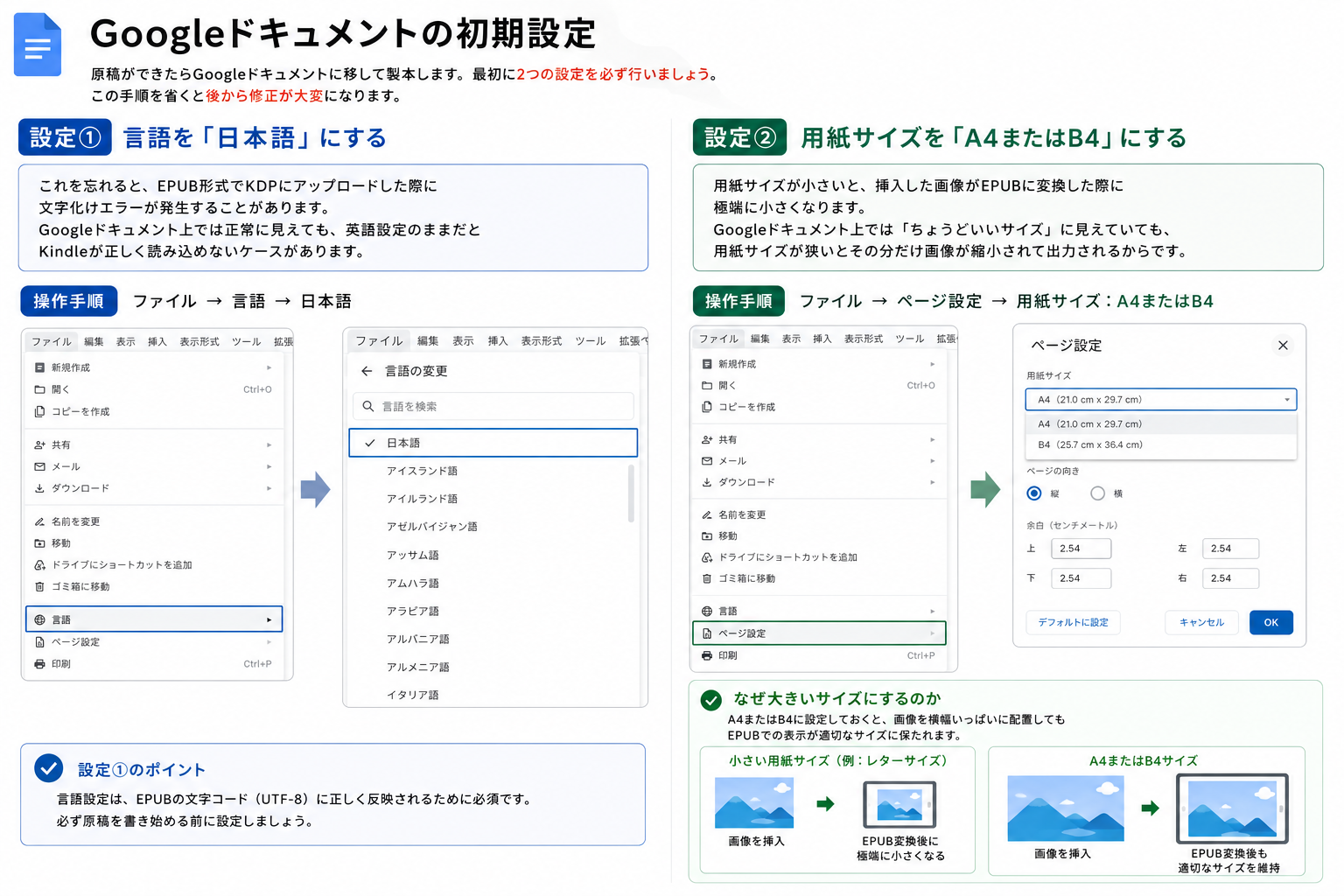 設定① 言語を「日本語」にする 操作手順: ファイル → 言語 → 日本語 これを忘れると、EPUB形式でKDPにアップロードした際に文字化けエラーが発生することがあります。Googleドキュメント上では正常に見えても、英語設定のままだとKindleが正しく読み込めないケースがあります。 設定② 用紙サイズを「A4またはB4」にする 操作手順: ファイル → ページ設定 → 用紙サイズ:A4またはB4 なぜ大きいサイズにするのか: 用紙サイズが小さいと、挿入した画像がEPUBに変換した際に極端に小さくなります。Googleドキュメント上では「ちょうどいいサイズ」に見えていても、用紙サイズが狭いとその分だけ画像が縮小されて出力されるからです。 A4またはB4に設定しておくと、画像を横幅いっぱいに配置してもEPUBでの表示が適切なサイズに保たれます。 # 本文の貼り付けと見出しスタイルの設定 ## 本文の貼り付け AIで生成した原稿をGoogleドキュメントに貼り付けます 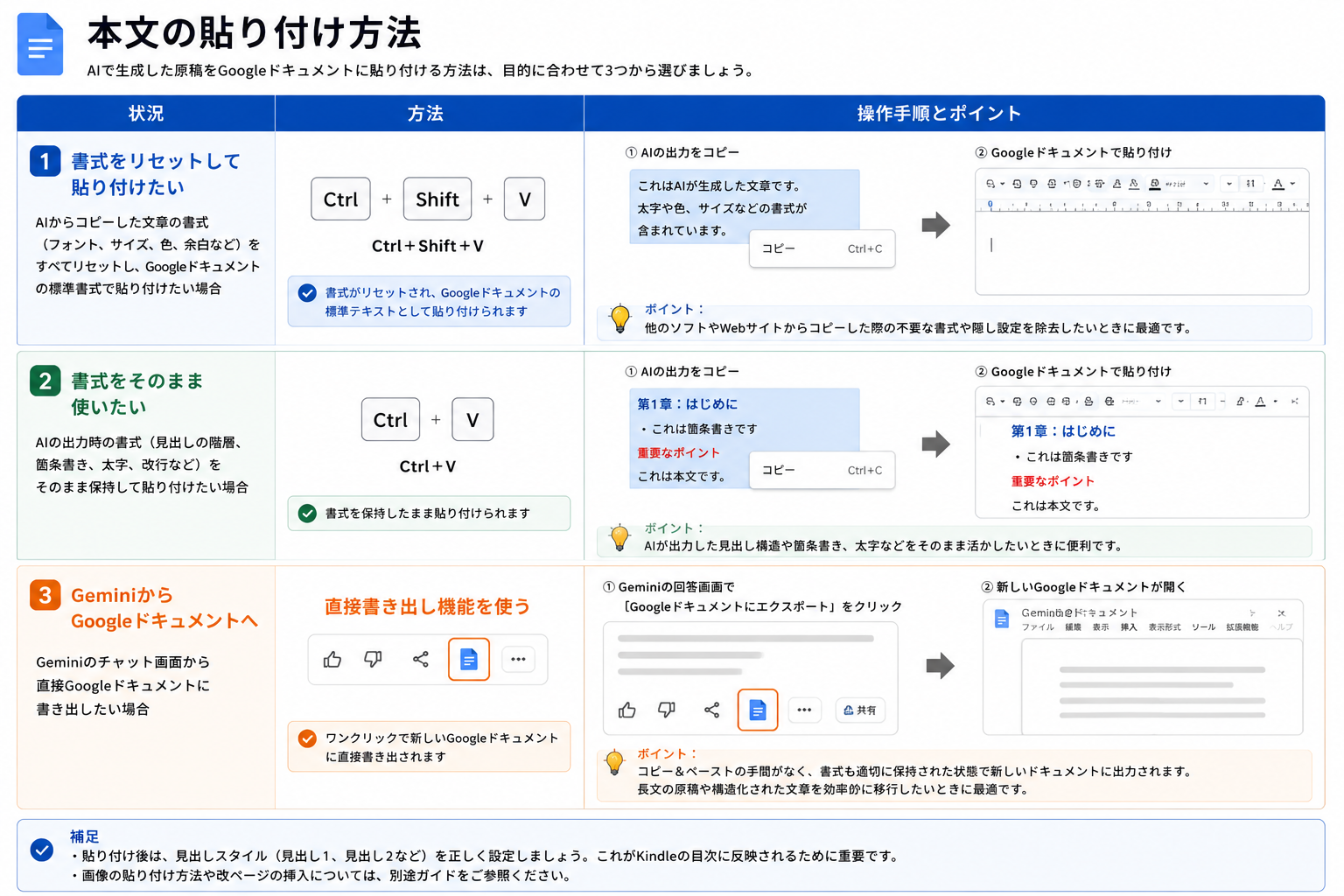 | 状況 | 方法 | | --- | --- | | 書式をリセットして貼り付けたい | Ctrl+Shift+V | | 書式をそのまま使いたい| Ctrl+V | | GeminiからGoogleドキュメントへ| 直接書き出し機能を使う | ## 見出しスタイルの設定 フォントサイズを手動で変えてはいけません。 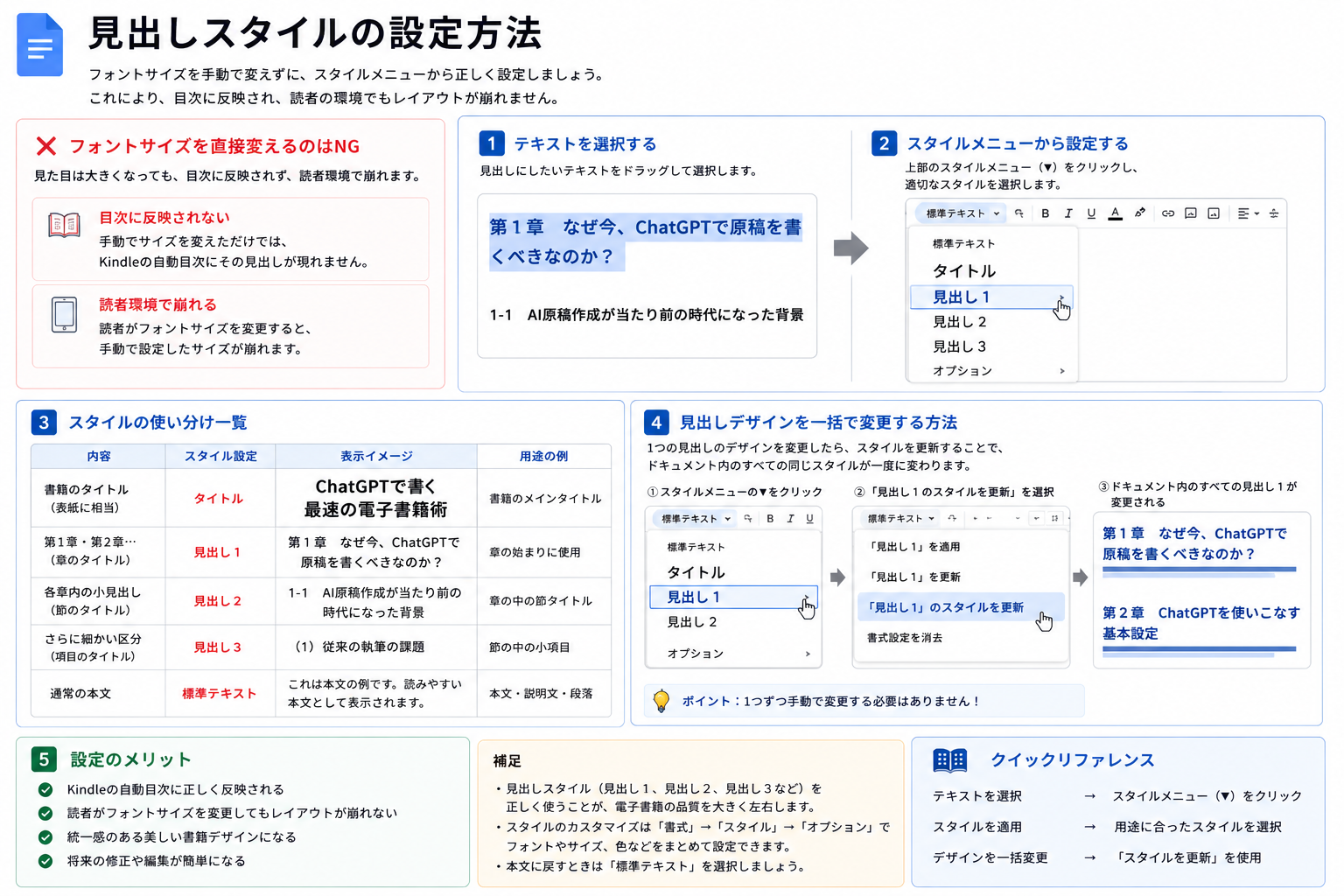 「第1章のタイトルを大きくしたい」と思ったとき、フォントサイズを直接変えるのはNGです。理由は2つあります。 目次に反映されない: 手動でサイズを変えただけでは、Kindleの自動目次にその見出しが現れません 読者環境で崩れる: 読者がフォントサイズを変更すると、手動で設定したサイズが崩れます 正しい設定方法: テキストを選択し、上部のスタイルメニューから設定します。 | 内容 | スタイル設定| | --- | --- | | 書籍のタイトル| 「タイトル」 | | 第1章・第2章… | 「見出し1」 | | 各章内の小見出し | 「見出し2」 | |さらに細かい区分 | 「見出し3」 | | 通常の本文 | 「標準テキスト」 | ## 見出しデザインを一括変更する方法: 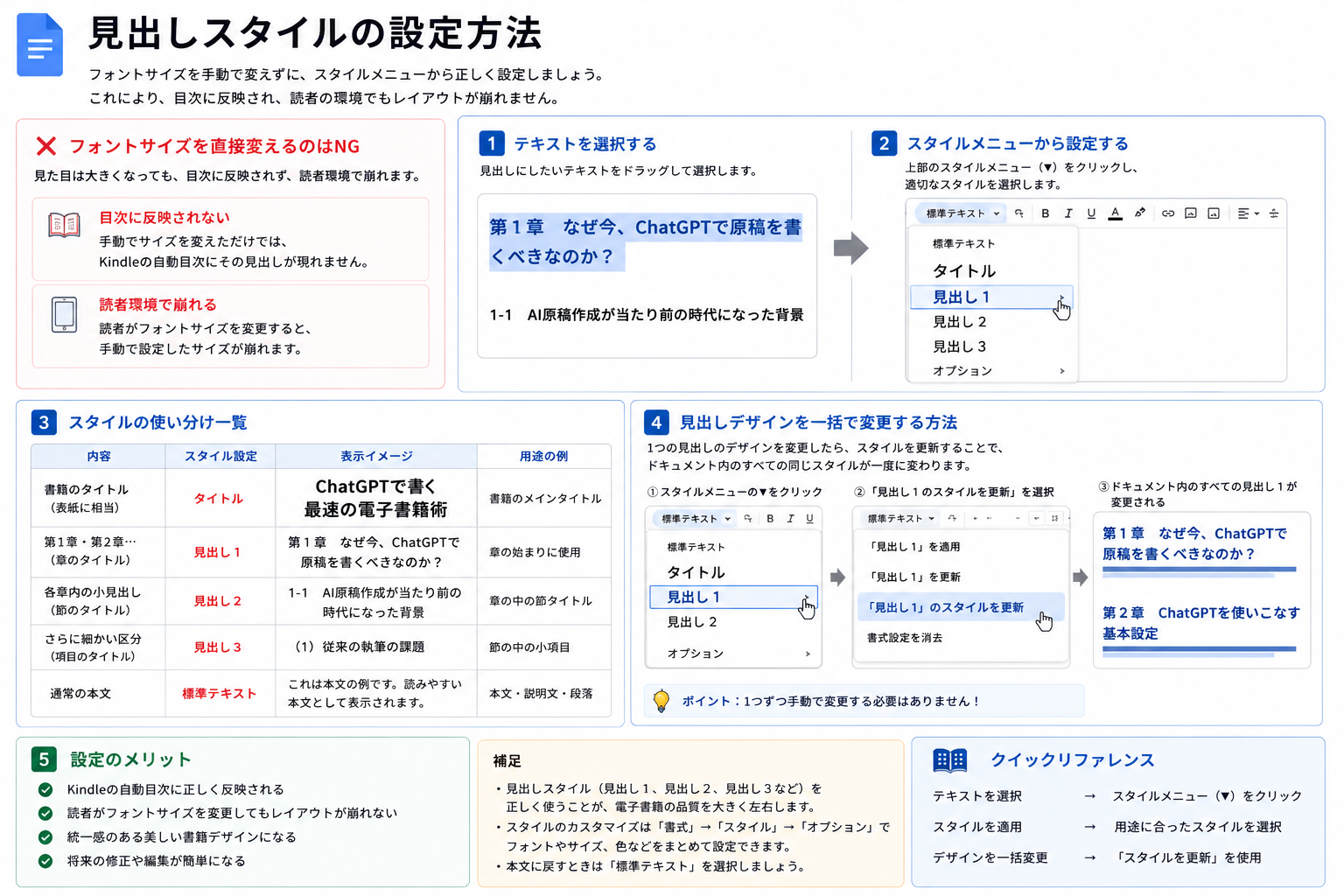 1つの見出しのデザインを変更したら、スタイルメニューの「見出し1」横の矢印をクリックして「見出し1のスタイルを更新」を選択します。これでドキュメント内のすべての「見出し1」が一度に変わります。1つずつ手動で変える必要はありません。 ## 画像の挿入 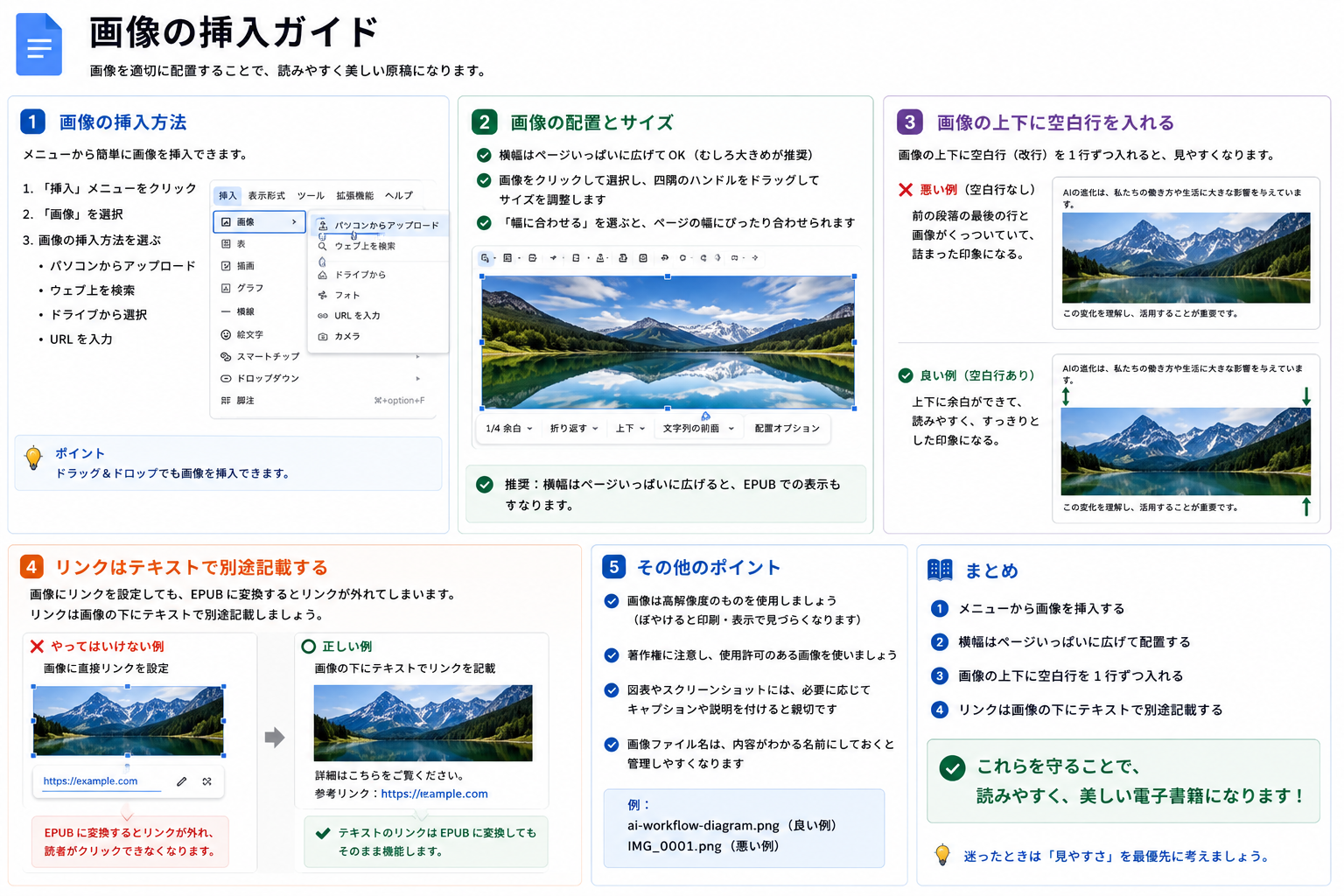 画像の上下に空白行を1行ずつ入れると見やすくなる 横幅はページいっぱいに広げてOK(むしろ大きめが推奨) 画像にリンクを設定してもEPUBに変換すると外れる仕様のため、リンクは画像の下にテキストで別途記載する ## 改ページの挿入 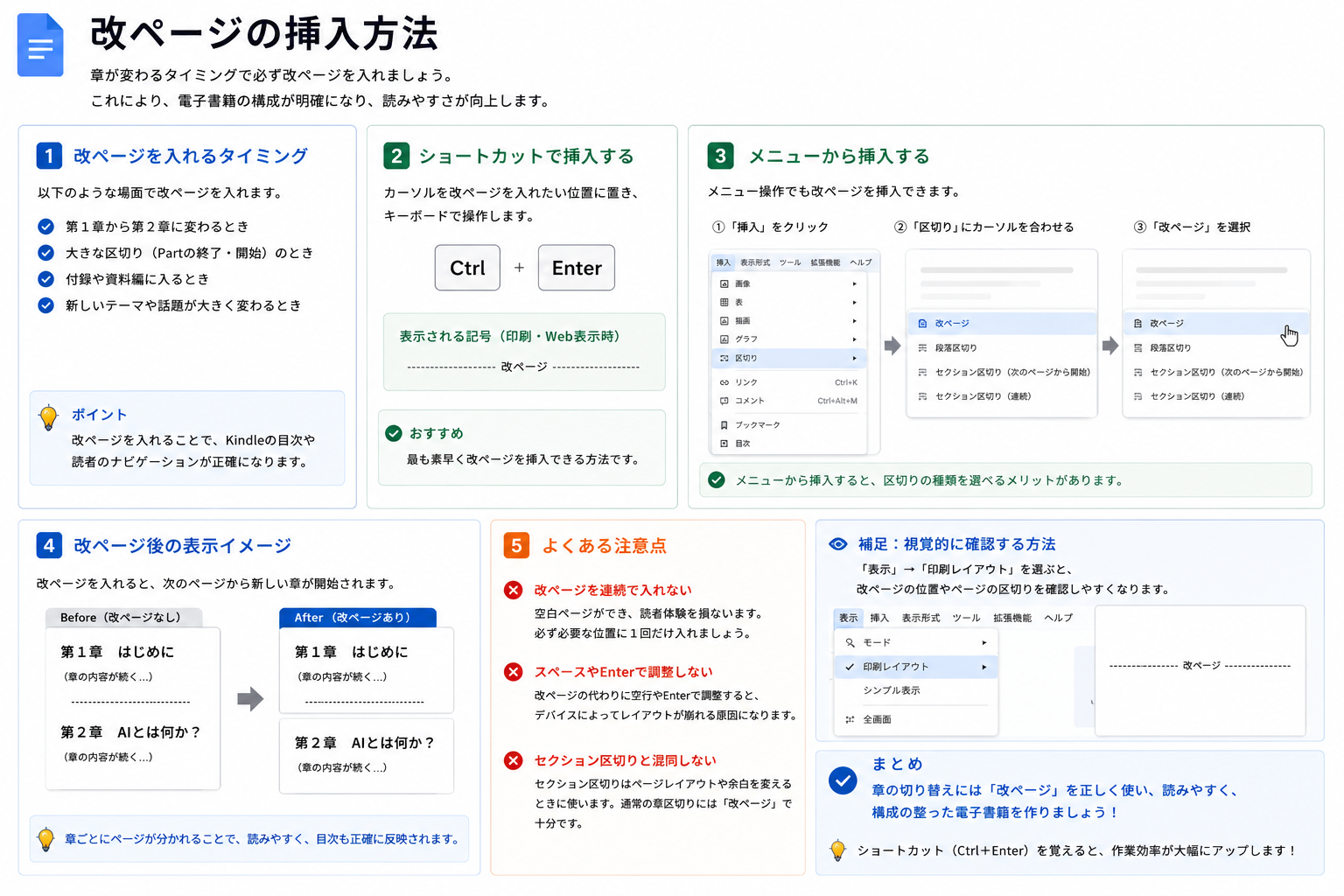 章が変わるタイミングで必ず改ページを入れます。 操作: Ctrl+Enter または「挿入 → 区切り → 改ページ」 ## 消えない目次 Kindleの目次トラブルで最も多いのが「出版したら目次が消えていた」という問題です。 これはGoogleドキュメントの自動生成目次をそのままEPUBにした場合に起きます。 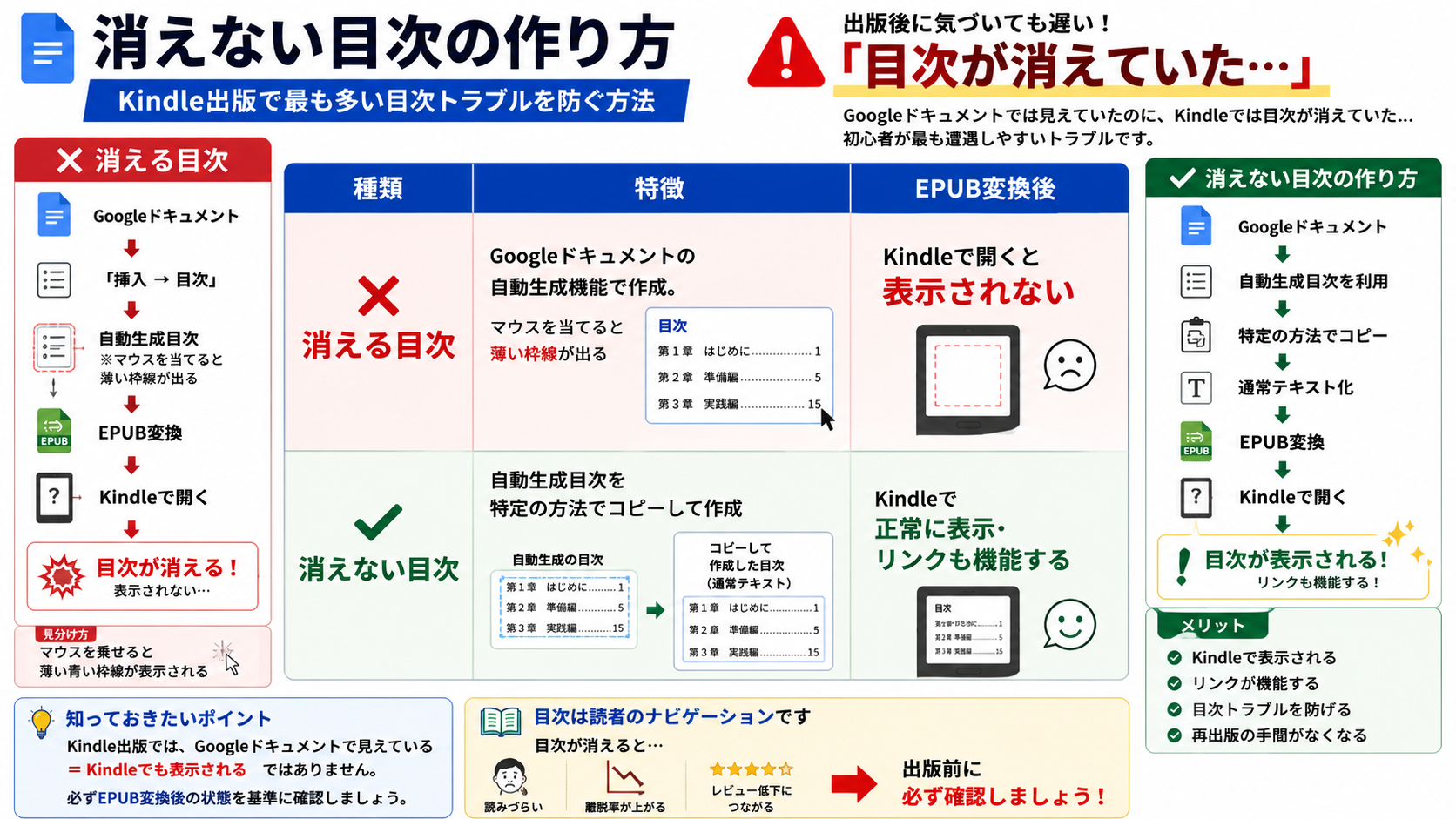 | 種類| 特徴 | EPUB変換後 | | --- | --- | --- | | 消える目次 | Googleドキュメントの自動生成機能で作成。マウスを当てると薄い枠線が出る | Kindleで開くと表示されない | | 消えない目次 | 自動生成目次を特定の方法でコピーして作成| Kindleで正常に表示・リンクも機能する | ## 消えない目次の作り方 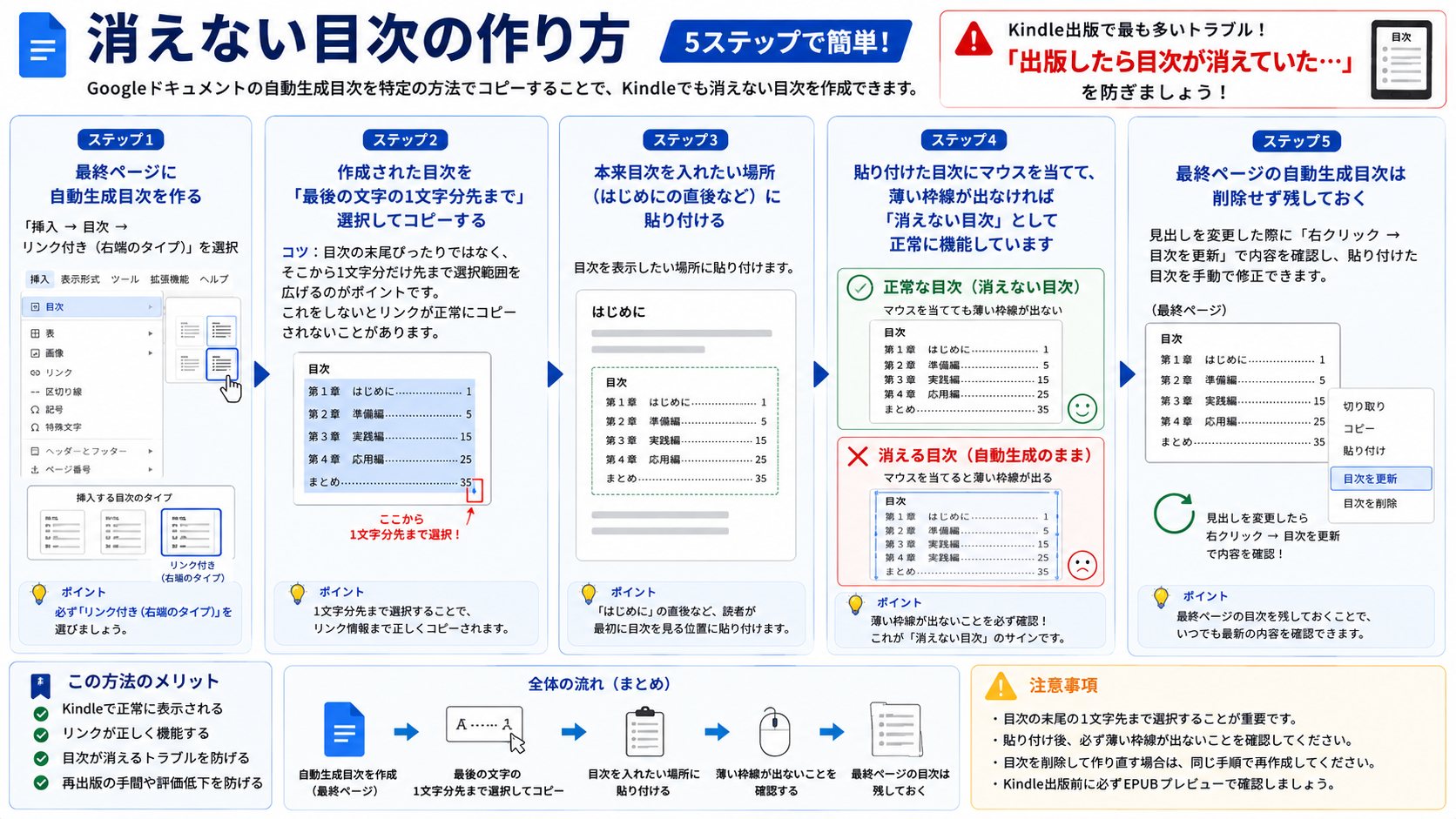 ステップ1: ドキュメントの最終ページに自動生成目次を作ります 「挿入 → 目次 → リンク付き(右端のタイプ)」を選択 ステップ2: 作成された目次を「最後の文字の1文字分先まで」選択してコピーします コツ: 目次の末尾ぴったりではなく、そこから1文字分だけ先まで選択範囲を広げるのがポイントです。これをしないとリンクが正常にコピーされないことがあります ステップ3: 本来目次を入れたい場所(はじめにの直後など)に貼り付けます ステップ4: 貼り付けた目次にマウスを当てて、薄い枠線が出なければ「消えない目次」として正常に機能しています ステップ5: 最終ページの自動生成目次は削除せず残しておきます。見出しを変更した際に「右クリック → 目次を更新」で内容を確認し、貼り付けた目次を手動で修正できます # ファイル形式の選択とKindleプレビューアでの確認 ## 原稿の内容によって保存形式を変える 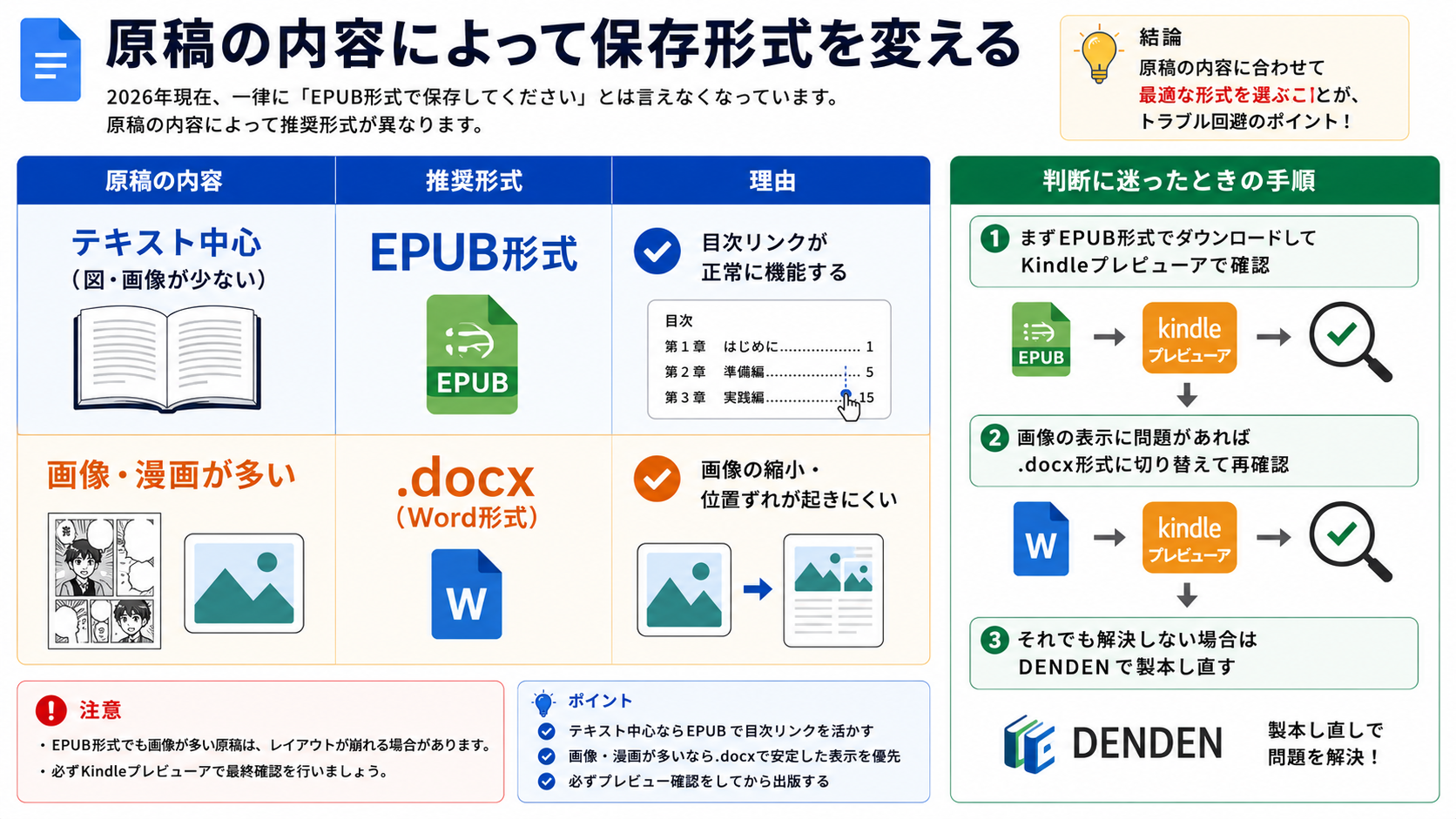 2026年現在、一律に「EPUB形式で保存してください」とは言えなくなっています。 原稿の内容によって推奨形式が異なります。 | 原稿の内容 | 推奨形式 | 理由 | | --- | --- | --- | | テキスト中心(図・画像が少ない) | EPUB形式 | 目次リンクが正常に機能する| | 画像・漫画が多い | .docx(Word形式) | 画像の縮小・位置ずれが起きにくい | 判断に迷ったときの手順: ① まずEPUB形式でダウンロードしてKindleプレビューアで確認 ↓ ② 画像の表示に問題があれば.docx形式に切り替えて再確認 ↓ ③ それでも解決しない場合はDENDENで製本し直す 書き出し方法: ・EPUB:「ファイル → ダウンロード → EPUB形式(.epub)」 ・docx:「ファイル → ダウンロード → Microsoft Word(.docx)」 ## Kindleプレビューアで最終確認 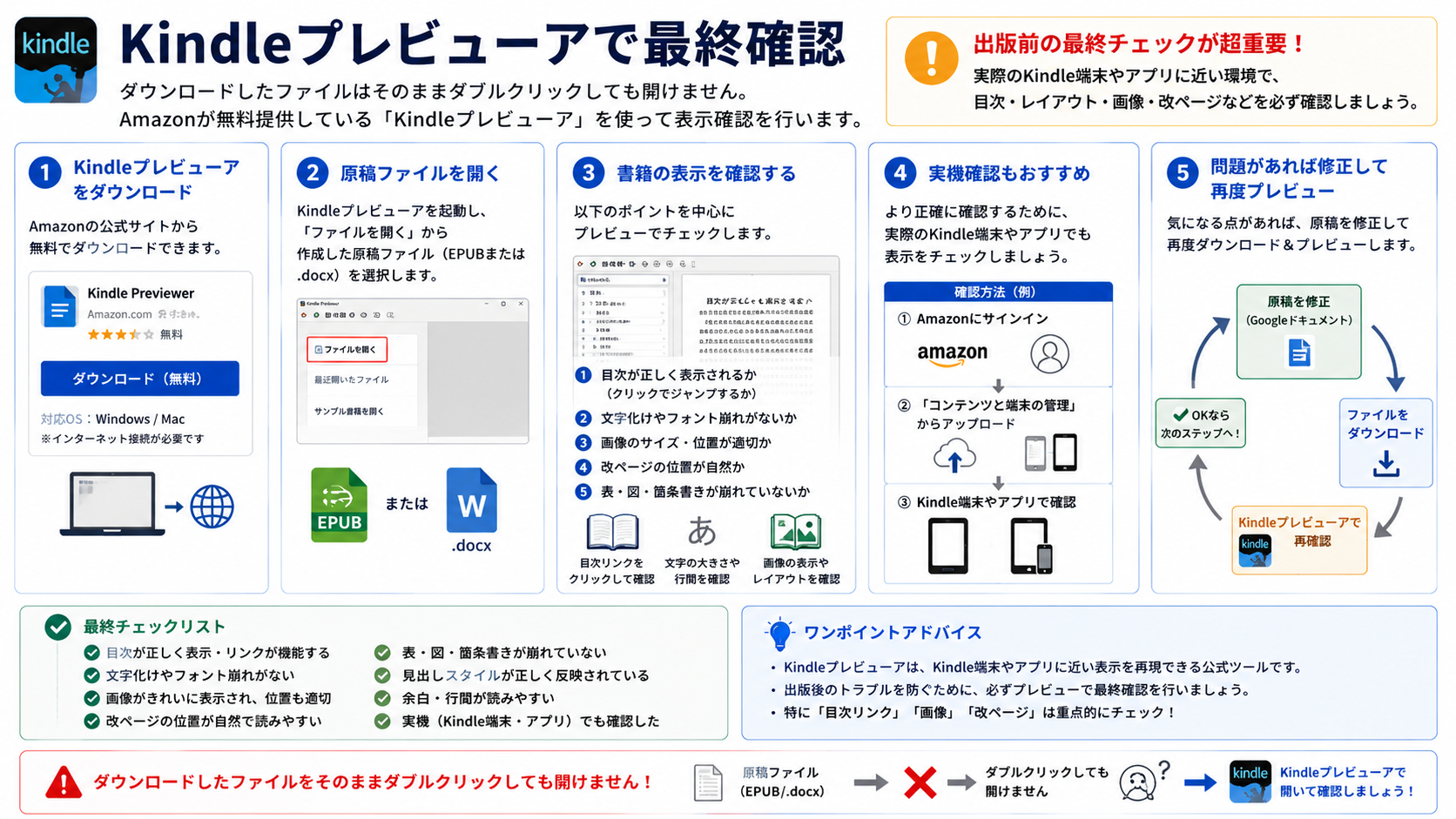 ダウンロードしたファイルはそのままダブルクリックしても開けません。 Amazonが無料提供している「Kindleプレビューア」を使って表示確認を行います。
表紙デザイン
# なぜ表紙がいちばん大事なのか 電子書籍はAmazonの検索結果に小さなサムネイルとして並びます。 読者はその一覧を見て、タップするかどうかを0.5秒で判断しています。 つまり、中身を読む前に表紙で勝負は決まっているのです。 原稿がどれだけ良くても、表紙が弱ければ手に取ってもらえません。 逆に言えば、表紙を改善するだけで売上が大きく変わります。 --- # 売れる表紙を構成する5つの要素 プロが作った本も、売れている電子書籍も、表紙は必ず以下の5つで構成されています。 これを「表紙の型」として覚えてください。 ## ①トッパー|最初に目が行く「一言」 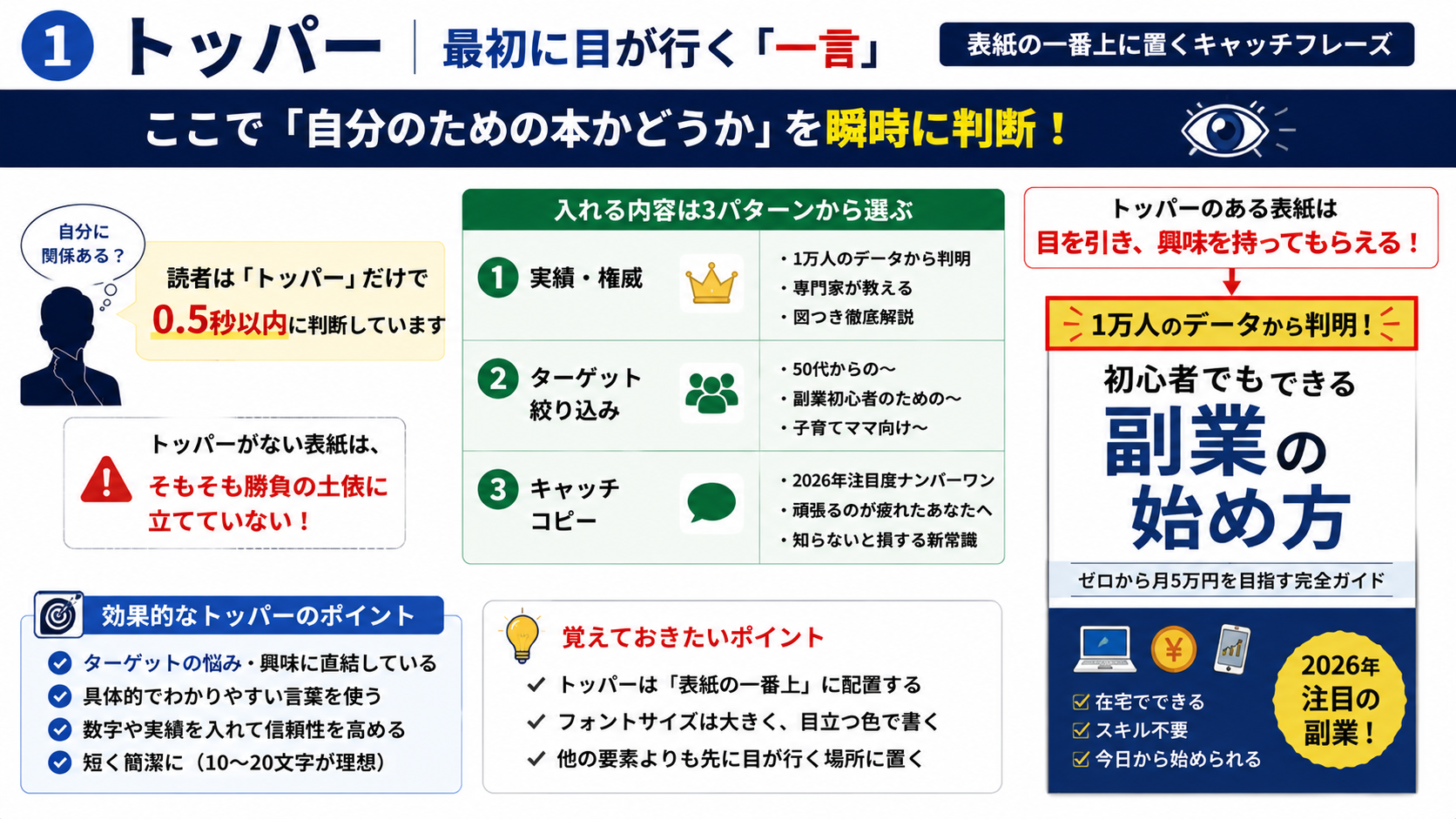 トッパーとは、表紙の一番上に置くキャッチフレーズのことです。 読者はここを見て「自分のための本かどうか」を瞬時に判断します。 トッパーがない表紙は、そもそも勝負の土俵に立てていないと思ってください。 入れる内容は3パターンから選ぶ | パターン| 具体例 | | --- | --- | | 実績・権威 |「1万人のデータから判明」「専門家が教える」「図つき徹底解説」| | ターゲット絞り込み| 「50代からの〜」「副業初心者のための〜」「子育てママ向け〜」 | | キャッチコピー| 「2026年注目度ナンバーワン」「頑張るのが疲れたあなたへ」| ## ② タイトル|とにかく「大きく」 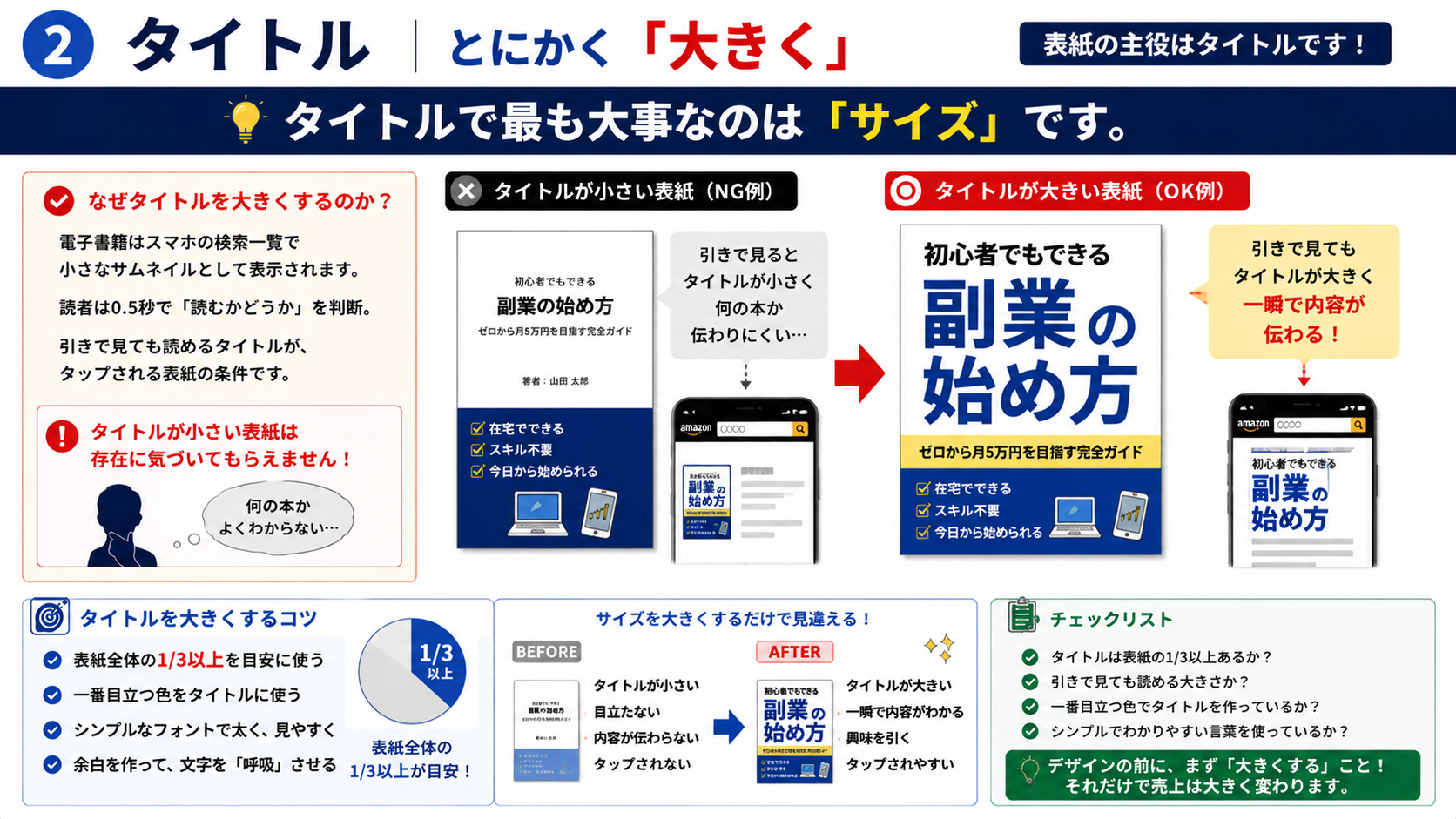 タイトルで最も大事なのはサイズです。 スマートフォンの検索一覧で、引きで見ても読めるサイズを意識してください。 目安は表紙全体の1/3以上を使うつもりで大きく置くことです。 デザインをこだわる前に、まずサイズを大きくするだけで見違えます。 ## ③ ボディ|テーマに合ったイラストを大きく置く 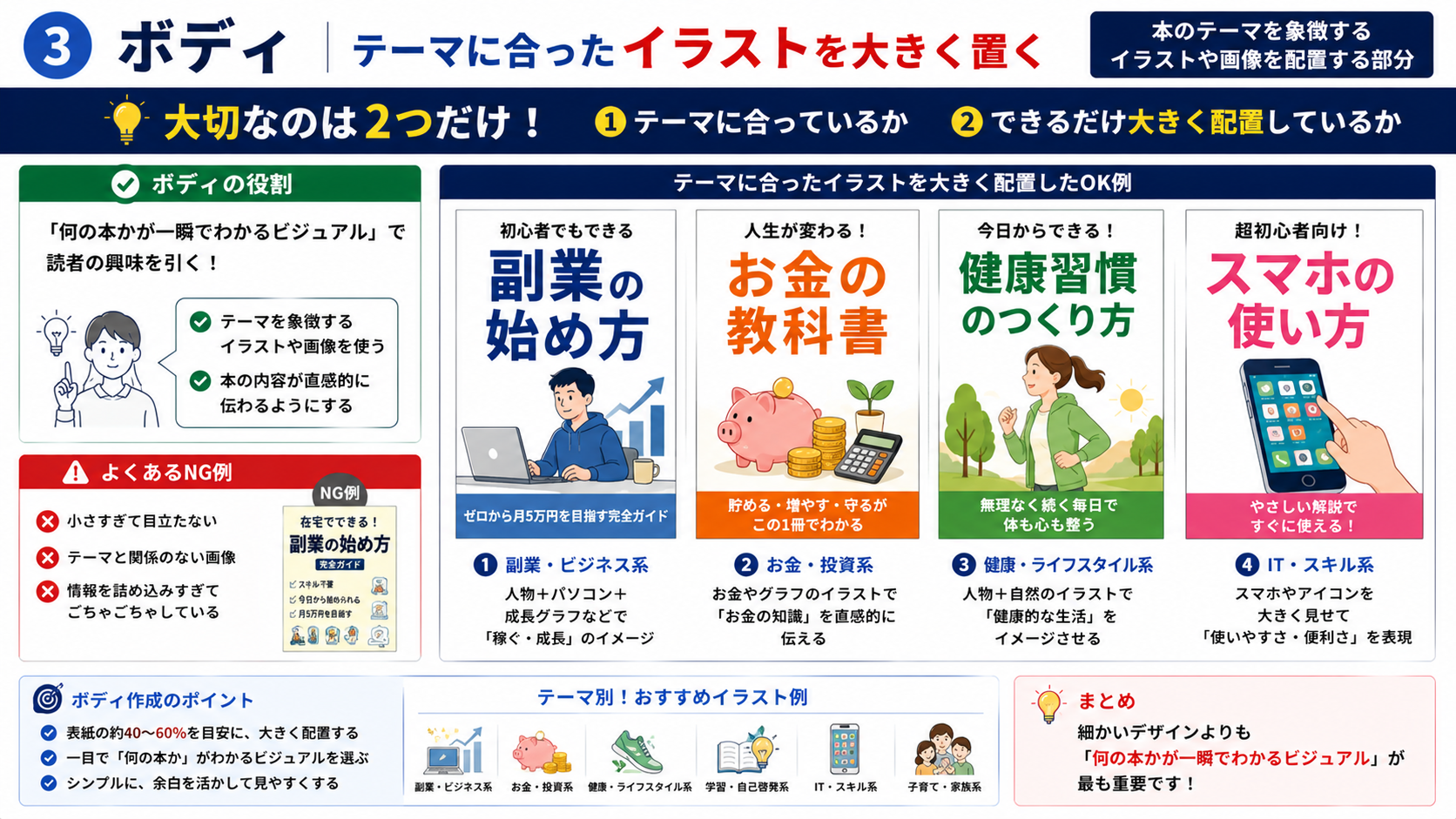 本のテーマを象徴するイラストや画像を配置する部分です。 重要なのは2つだけ: ・テーマに合っているか ・できるだけ大きく配置しているか 細かいデザインよりも「何の本かが一瞬でわかるビジュアル」を優先してください。 ## ④著者名|デザインより「検索対策」が本質 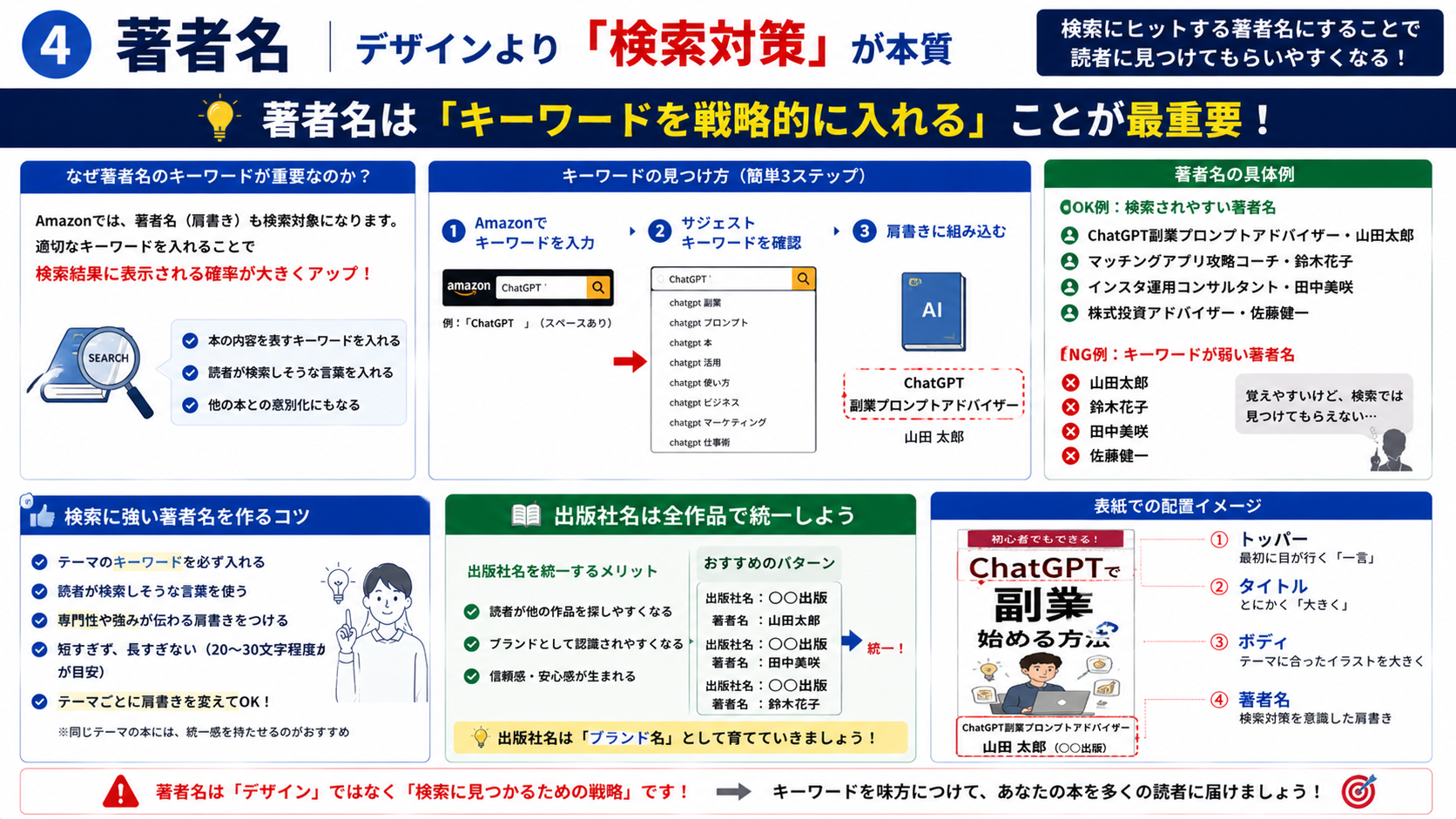 著者名はデザイン上の見た目よりも、出版申請時に入力するキーワード選びの方が重要です。 Amazonで「ChatGPT 」(スペースあり)と検索すると、サジェストキーワードが表示されます。これを著者の肩書きに組み込むことで、検索にヒットしやすくなります。 例: ChatGPT副業プロンプトアドバイザー・山田太郎 マッチングアプリ攻略コーチ・鈴木花子 肩書きはテーマごとに変えてOKです。 一方、出版社名は全作品で統一しておくと、読者が他の作品を探しやすくなります。 ## ⑤ 帯・サブコピー|デザインが苦手な人ほど必須 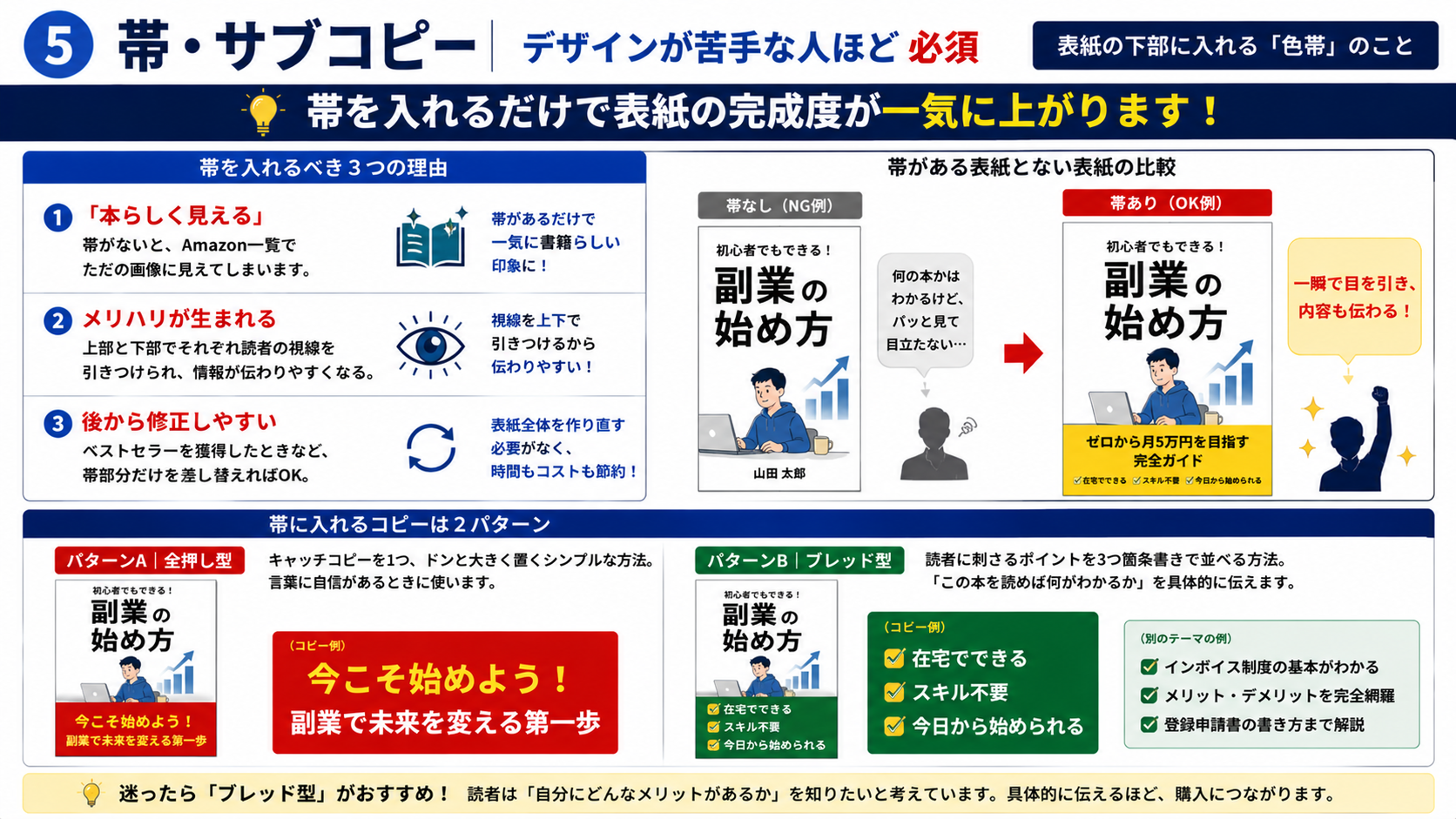 帯とは、表紙の下部に横に入れる色帯のことです。 デザインが苦手な人ほど、帯を入れてください。 理由は3つあります。 1. 「本らしく見える」 帯がないと、Amazon一覧でただの画像に見えてしまいます。帯があるだけで一気に書籍らしい印象になります。 2. メリハリが生まれる 上部と下部でそれぞれ読者の視線を引きつけられるため、情報が伝わりやすくなります。 3. 後から修正しやすい ベストセラーを獲得したときなど、帯部分だけを差し替えれば表紙全体を作り直す必要がありません。 帯に入れるコピーは2パターン パターンA|全押し型 キャッチコピーを1つ、ドンと大きく置くシンプルな方法。言葉に自信があるときに使います。 パターンB|ブレッド型 読者に刺さるポイントを3つ箇条書きで並べる方法。「この本を読めば何がわかるか」を具体的に伝えます。 例: ✓ インボイス制度の基本がわかる ✓ メリット・デメリットを完全網羅 ✓ 登録申請書の書き方まで解説 ## プラスα|爆弾(円形オブジェクト)を入れる 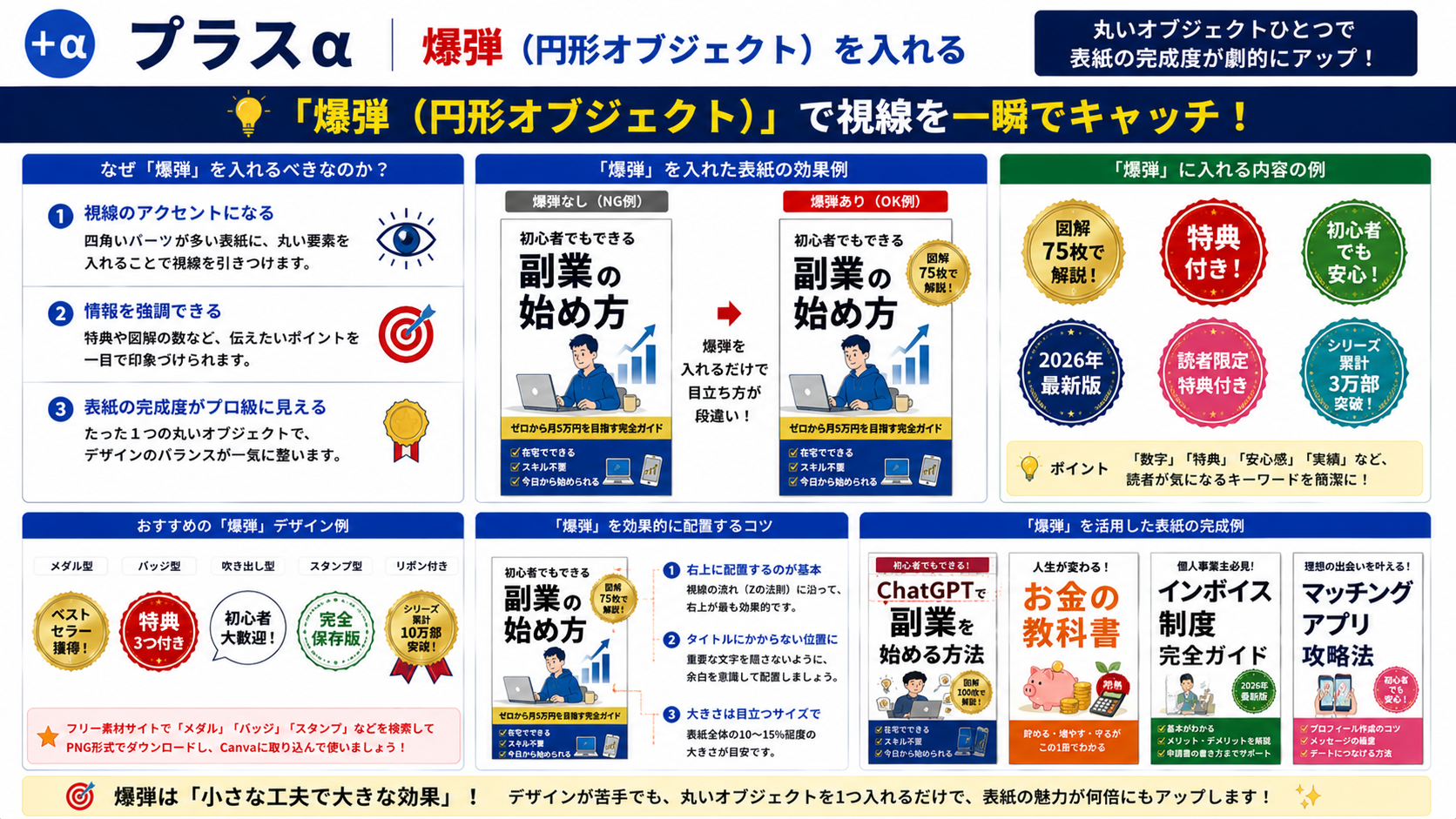 表紙は四角いパーツが多くなりがちです。そこに丸いオブジェクトを1つ加えることで、視線のアクセントが生まれます。 これを「爆弾」と呼びます。 入れる内容の例: 「図◯枚で解説」 「特典付き」 「初心者でも安心」 メダルや円形バッジのフリー素材を使えば、PNG形式でCanvaに取り込んで使えます。 # Canvaで表紙を作る:最速の手順 ## 設定 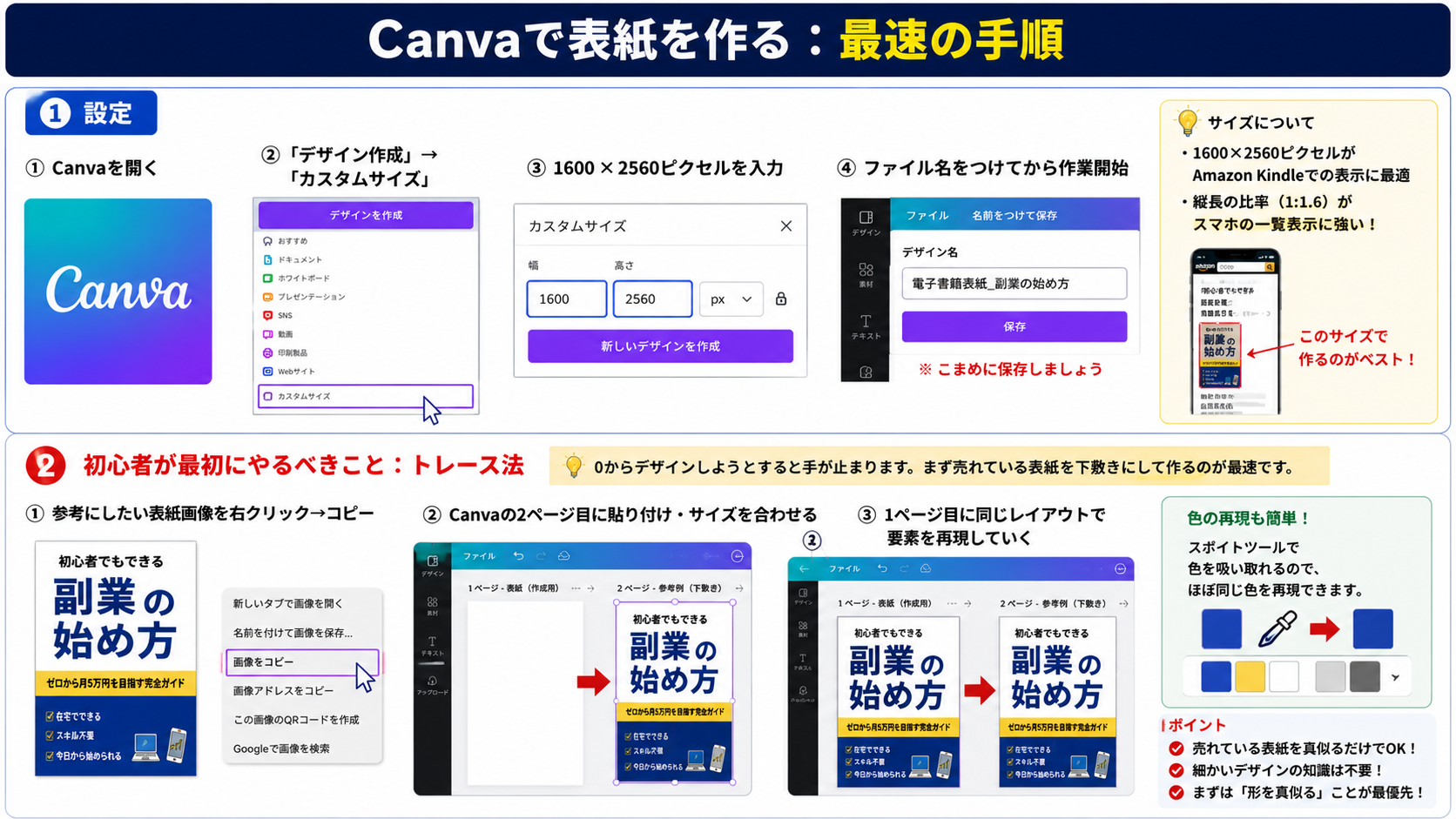 ① Canvaを開く ② 「デザイン作成」→「カスタムサイズ」 ③ 1600 × 2560ピクセルを入力 ④ ファイル名をつけてから作業開始 ## 初心者が最初にやるべきこと:トレース法 0からデザインしようとすると手が止まります。まず売れている表紙を下敷きにして作るのが最速です。 ① 参考にしたい表紙画像を右クリック→コピー ② Canvaの2ページ目に貼り付け・サイズを合わせる ③ 1ページ目に同じレイアウトで要素を再現していく 色はスポイトツールで吸い取れるので、ほぼ同じ色を再現できます。 ## ダウンロード時の注意点 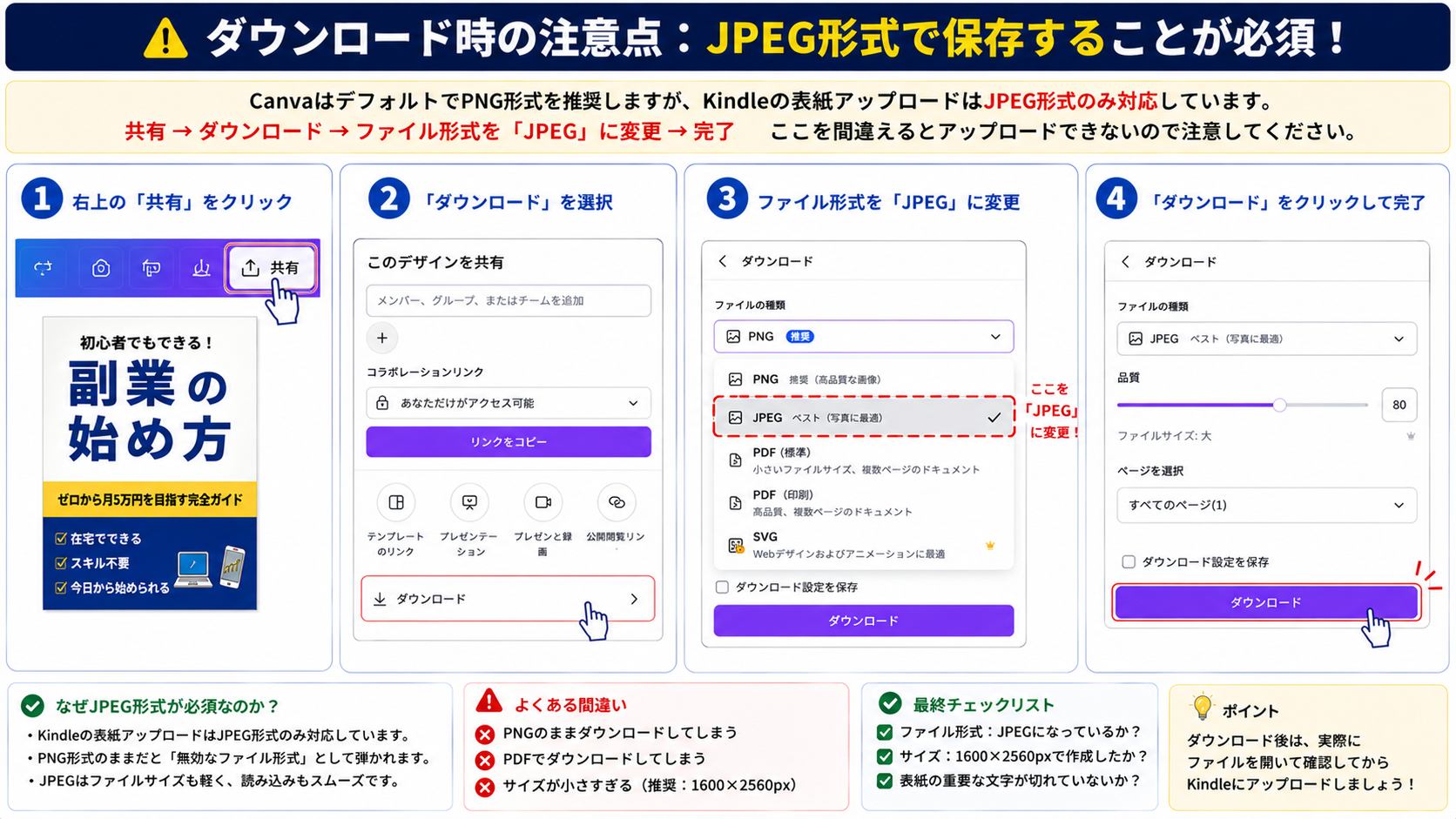 CanvaはデフォルトでPNG形式を推奨しますが、Kindleの表紙アップロードはJPEG形式のみ対応しています。 共有 → ダウンロード → ファイル形式を「JPEG」に変更 → 完了 ここを間違えるとアップロードできないので注意してください。
KDPアカウント作成
# KDPアカウント登録ガイド ## 〜Kindle出版を始めるための初期設定を完全解説〜 ## KDPアカウント登録で必要な4つのステップ KDPのアカウントを取得しても、それだけではKindle本を出版できません。出版を始めるには以下の4つをすべて完了させる必要があります。 ``` ① KDPアカウントの作成 ② マイプロフィールの入力 ③ 支払い受け取り口座の登録 ④ 税に関する情報の入力 ``` ひとつずつ順番に解説していきます。 --- # ① KDPアカウントを作成する 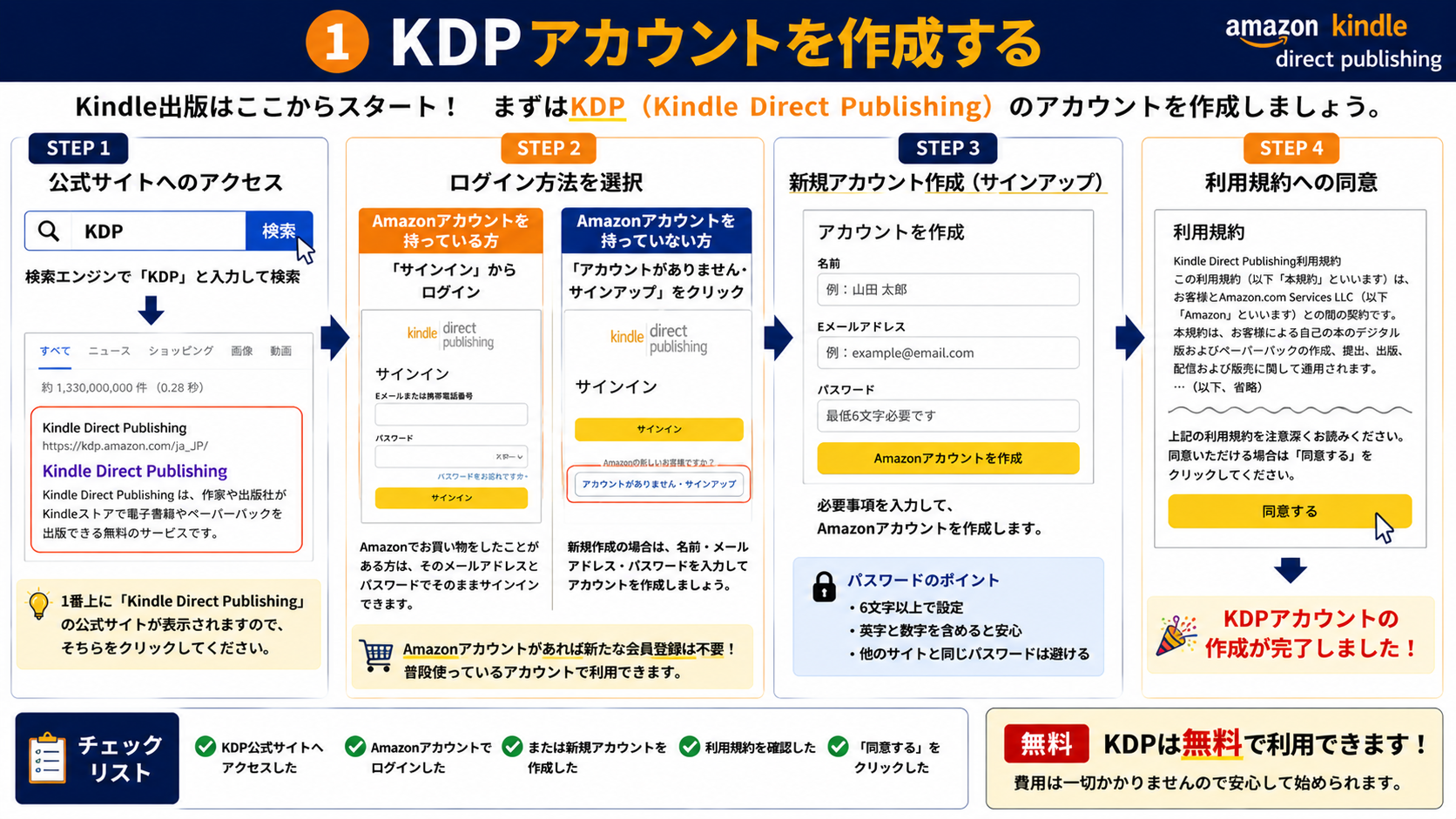 ## 公式サイトへのアクセス 検索エンジンで「**KDP**」と入力して検索すると、1番上に「Kindle Direct Publishing」の公式サイトが表示されます。そちらをクリックしてください。 ### ログイン方法 サイトを開いたら、状況に応じて以下を選択してください。 | 状況 | 操作 | |---|---| | Amazonアカウントを持っている | 「サインイン」からログイン | | Amazonアカウントを持っていない | 「アカウントがありません・サインアップ」をクリック | Amazonでお買い物をしたことがある方は、そのメールアドレスとパスワードでそのままサインインできます。 新規作成の場合は、名前・メールアドレス・パスワードを入力してアカウントを作成しましょう。 ### 利用規約への同意 ログイン後、利用規約が表示されます。内容を読んだ上で「同意する」をクリックしてください。 --- # ② マイプロフィールを入力する 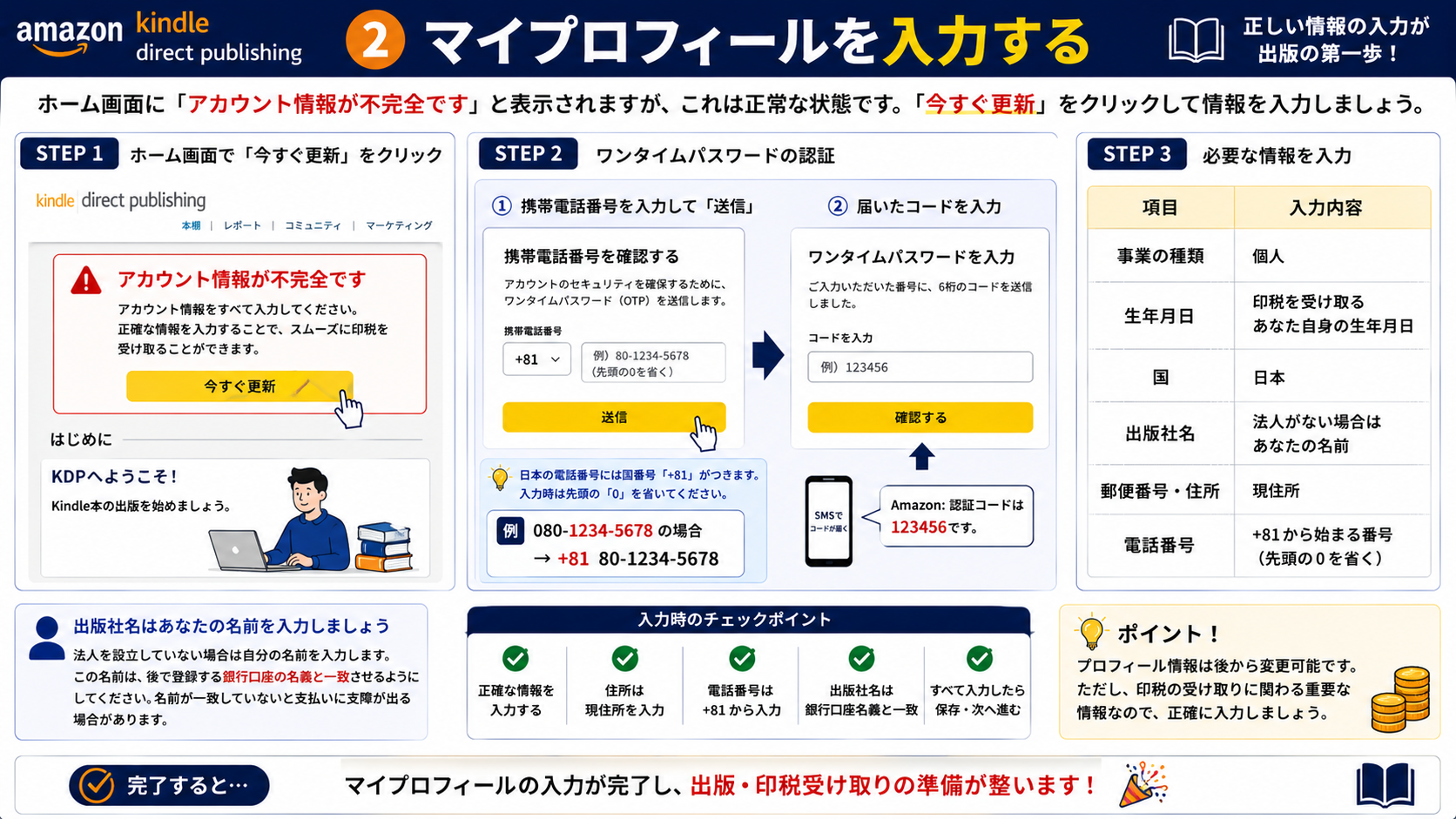 ホーム画面に「**アカウント情報が不完全です**」という表示が出ています。これは正常な状態です。「今すぐ更新」をクリックして情報を入力していきましょう。 まずワンタイムパスワードの認証があります。携帯電話番号を入力して「送信」をクリックし、届いたコードを入力してください。 ### 入力する内容 | 項目 | 入力内容 | |---|---| | 事業の種類 | 個人 | | 生年月日 | 印税を受け取るあなた自身の生年月日 | | 国 | 日本 | | 出版社名 | 法人がない場合はあなたの名前 | | 郵便番号・住所 | 現住所 | | 電話番号 | ※下記参照 | ### 電話番号の入力形式 日本の電話番号には国番号「**+81**」がつきます。入力時は**先頭の「0」を省いて**入力してください。 ``` 例)080-1234-5678 の場合 → +81 80-1234-5678 ``` ### 出版社名の名前について 法人を設立していない場合は自分の名前を入力します。この名前は**後で登録する銀行口座の名義と一致させる**ようにしてください。名前が一致していないと支払いに支障が出る場合があります。 --- # ③ 支払い受け取り口座を登録する 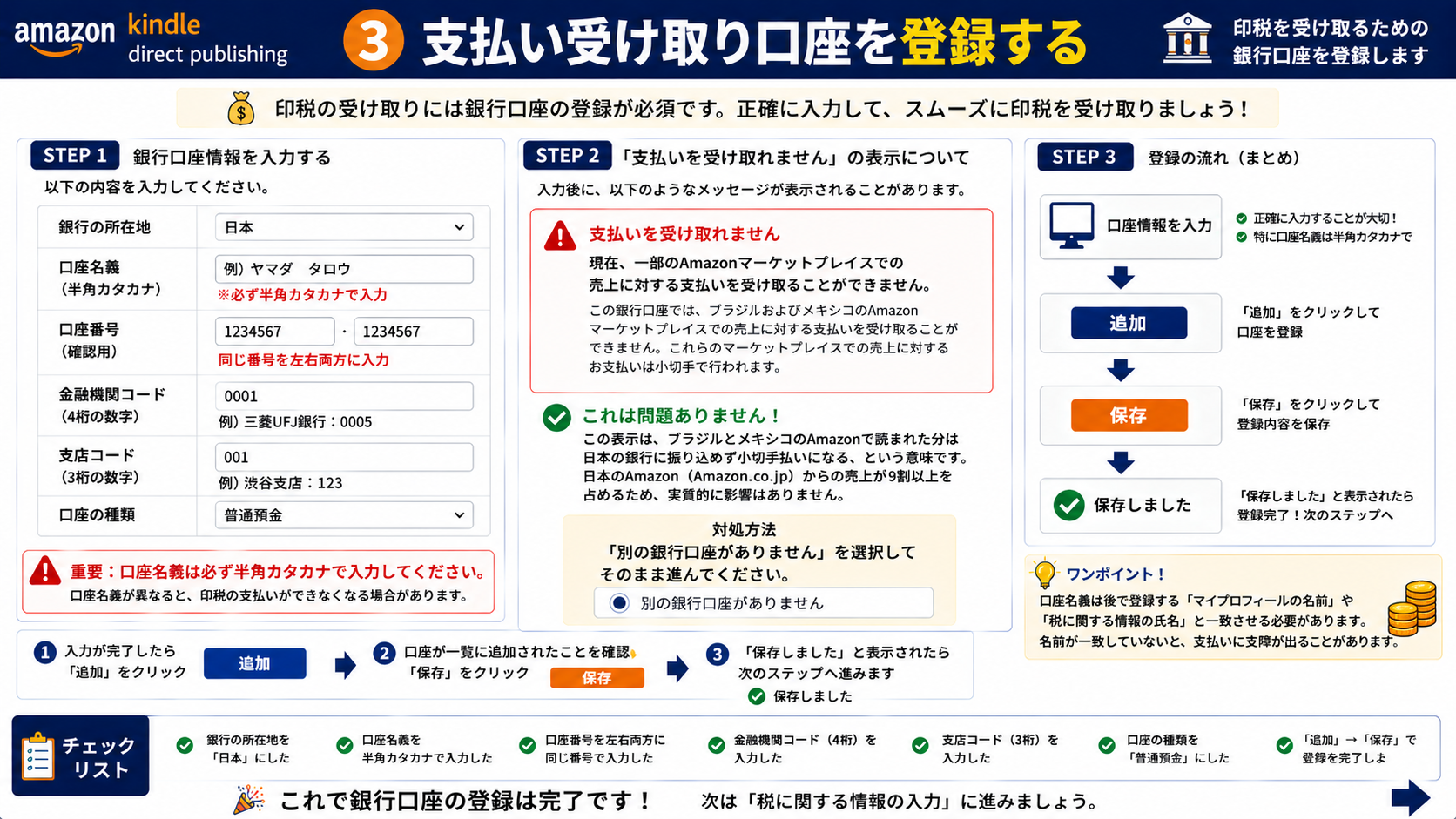 印税を受け取るための銀行口座を登録します。 ### 入力する内容 | 項目 | 詳細 | |---|---| | 銀行の所在地 | 日本 | | 口座名義 | 半角カタカナで入力 | | 口座番号 | 同じ番号を左右両方に入力(確認用) | | 金融機関コード | 4桁 | | 支店コード | 3桁 | | 口座の種類 | 普通預金 | **重要:口座名義は必ず半角カタカナで入力してください。** ### 「支払いを受け取れません」の表示について 入力後に「現在、一部のAmazonマーケットプレイスでの売上に対する支払いを受け取ることができません」という表示が出ることがあります。 **これは問題ありません。** この表示は、ブラジルとメキシコのAmazonで読まれた分は日本の銀行に振り込めず小切手払いになる、という意味です。日本のAmazon(Amazon.co.jp)からの売上が9割以上を占めるため、実質的に影響はありません。 この場合は「別の銀行口座がありません」を選択してそのまま進んでください。 入力が完了したら「追加」→「保存」をクリックし、次のステップへ進みます。 --- ## ④ 税に関する情報を入力する 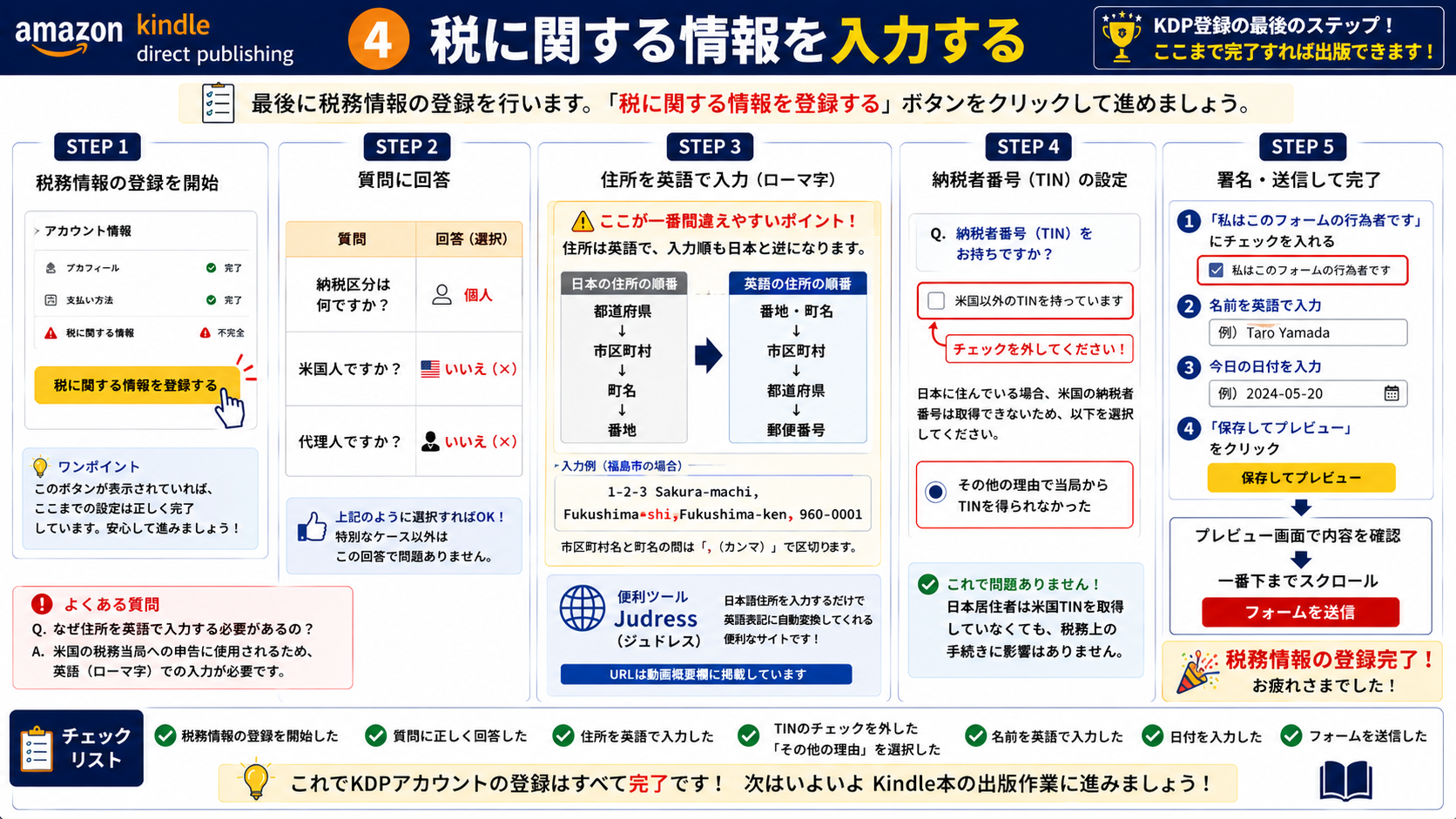 最後に税務情報の登録です。「税に関する情報を登録する」ボタンをクリックしてください。 ### 質問への回答 | 質問 | 回答 | |---|---| | 納税区分は何ですか? | 個人 | | 米国人ですか? | いいえ(×) | | 代理人ですか? | いいえ(×) | ### 住所の入力(ここだけ注意が必要) 住所は**英語(ローマ字)**で入力する必要があります。さらに日本と逆順で、**番地→町名→市区→都道府県→郵便番号**の順に入力します。 英語住所への変換が難しい場合は「**Judress(ジュドレス)**」というサイトが便利です。日本語の住所を入力すると自動で英語表記に変換してくれます。(動画概要欄にURLを掲載) **住所入力の例(福島市の場合):** ``` 番地・町名, 福島市(Fukushima-shi), 福島県(Fukushima-ken), 郵便番号 ``` 市区町村名と町名の間は「,(カンマ)」で区切って入力してください。 ### 納税者番号(TIN)について 「米国以外のTINを持っています」のチェックは**外してください**。 日本に住んでいる場合、米国の納税者番号は取得できないため、「その他の理由で当局からTINを得られなかった」を選択して進みます。 ### 最後の署名・送信 1. 「私はこのフォームの行為者です」にチェックを入れる 2. 名前を英語で入力する 3. 今日の日付を入力する 4. 「保存してプレビュー」をクリックする プレビュー画面で内容を確認し、一番下までスクロールして「フォームを送信」をクリックすれば登録完了です。 --- ## まとめ:登録完了チェックリスト ``` □ KDPアカウントを作成(またはサインイン)した □ 利用規約に同意した □ マイプロフィールを入力した □ 電話番号を+81形式で入力した □ 銀行口座を半角カタカナで登録した □ 税に関するインタビューを完了した □ フォームを送信した ``` 以上4つのステップがすべて完了すると、Kindle本の出版申請ができるようになります。 --- こちらも動画の画面操作説明と重複しないよう、**読み物として理解できる構成**に仕上げました。修正や追加があればお知らせください。
KDP出版申請
承知しました。すべて通し番号に振り直します。 --- # KDP出版申請ガイド|完全版 --- ## STEP 0|申請前に準備するもの 出版申請を始める前に、以下の4つを手元に用意しておきましょう。 ``` □ 原稿ファイル 形式:Word(.docx)/ EPUB / PDF 推奨:Wordファイル(.docx) □ 表紙画像 形式:JPG または PNG サイズ:2,560 × 1,600ピクセル以上 推奨比率:縦横比 1.6:1(縦長) □ タイトルとサブタイトル 事前に決めておく □ 内容紹介文 Amazonの商品ページに掲載される文章(400〜600文字が目安) ``` --- 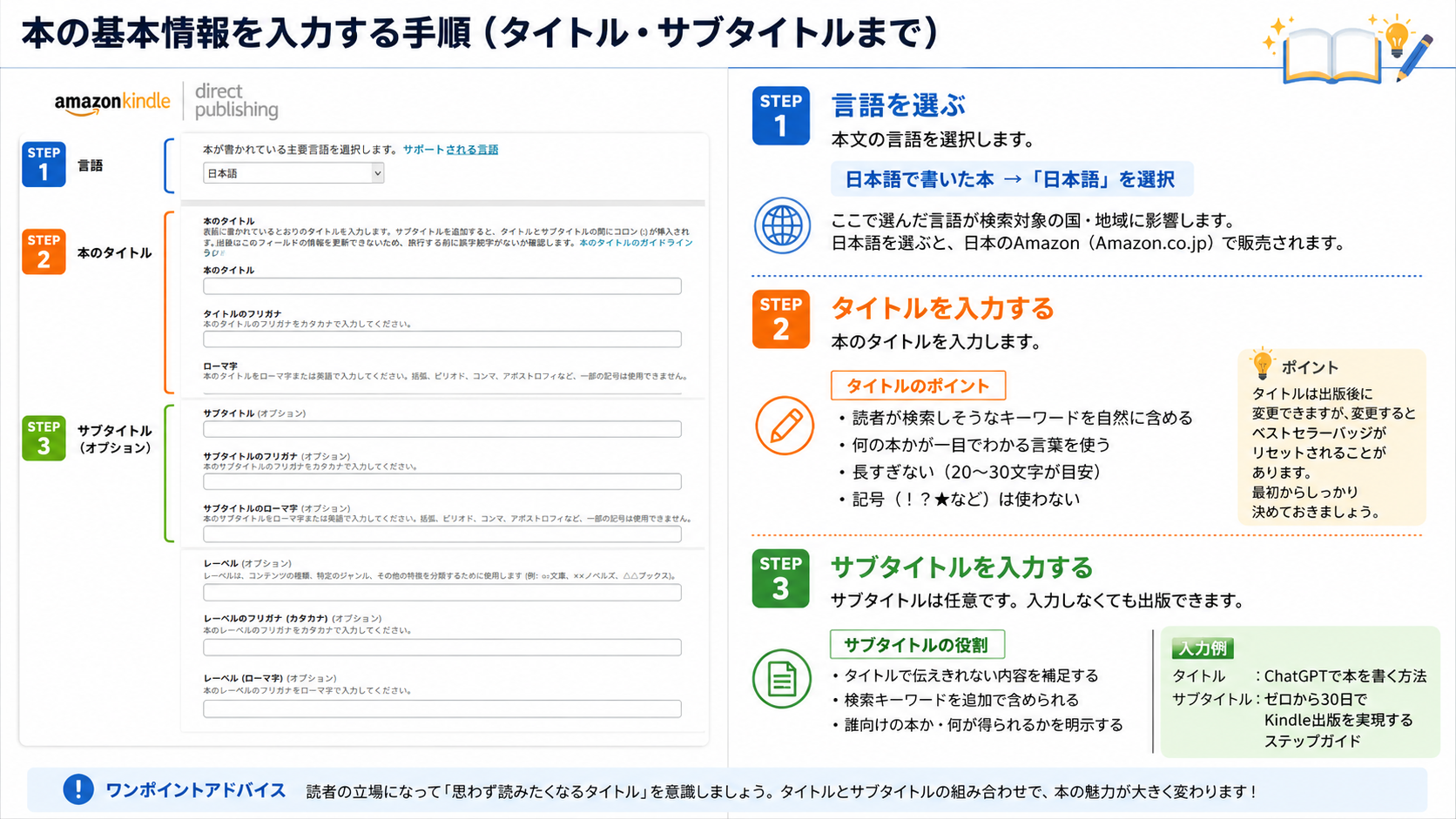 ## STEP 1|言語を選ぶ 本文の言語を選択します。 ``` 日本語で書いた本 → 「日本語」を選択 ``` ここで選んだ言語が検索対象の国・地域に影響します。日本語を選ぶと、日本のAmazon(Amazon.co.jp)で販売されます。 --- ## STEP 2|タイトルを入力する 本のタイトルを入力します。 **タイトルのポイント:** ``` ・読者が検索しそうなキーワードを自然に含める ・何の本かが一目でわかる言葉を使う ・長すぎない(20〜30文字が目安) ・記号(!?★など)は使わない ``` タイトルは出版後に変更できますが、変更するとベストセラーバッジがリセットされることがあります。最初からしっかり決めておきましょう。 --- ## STEP 3|サブタイトルを入力する サブタイトルは任意です。入力しなくても出版できます。 **サブタイトルの役割:** ``` ・タイトルで伝えきれない内容を補足する ・検索キーワードを追加で含められる ・誰向けの本か・何が得られるかを明示する ``` **入力例:** ``` タイトル :ChatGPTで本を書く方法 サブタイトル:ゼロから30日でKindle出版を実現するステップガイド ``` --- 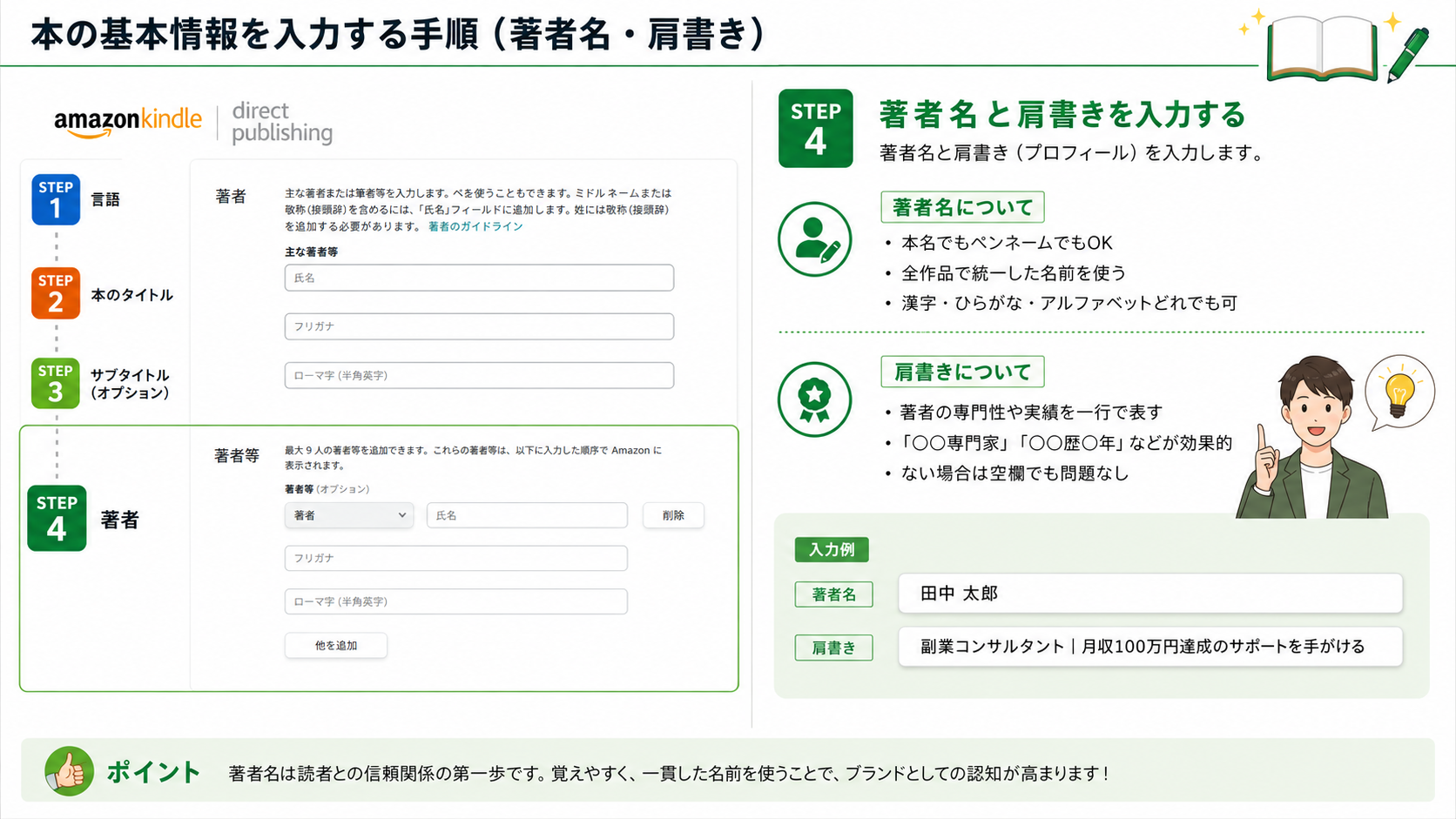 ## STEP 4|著者名と肩書きを入力する 著者名と肩書き(プロフィール)を入力します。 **著者名について:** ``` ・本名でもペンネームでもOK ・全作品で統一した名前を使う ・漢字・ひらがな・アルファベットどれでも可 ``` **肩書きについて:** ``` ・著者の専門性や実績を一行で表す ・「〇〇専門家」「〇〇歴◯年」などが効果的 ・ない場合は空欄でも問題なし ``` **入力例:** ``` 著者名:田中 太郎 肩書き:副業コンサルタント|月収100万円達成のサポートを手がける ``` --- 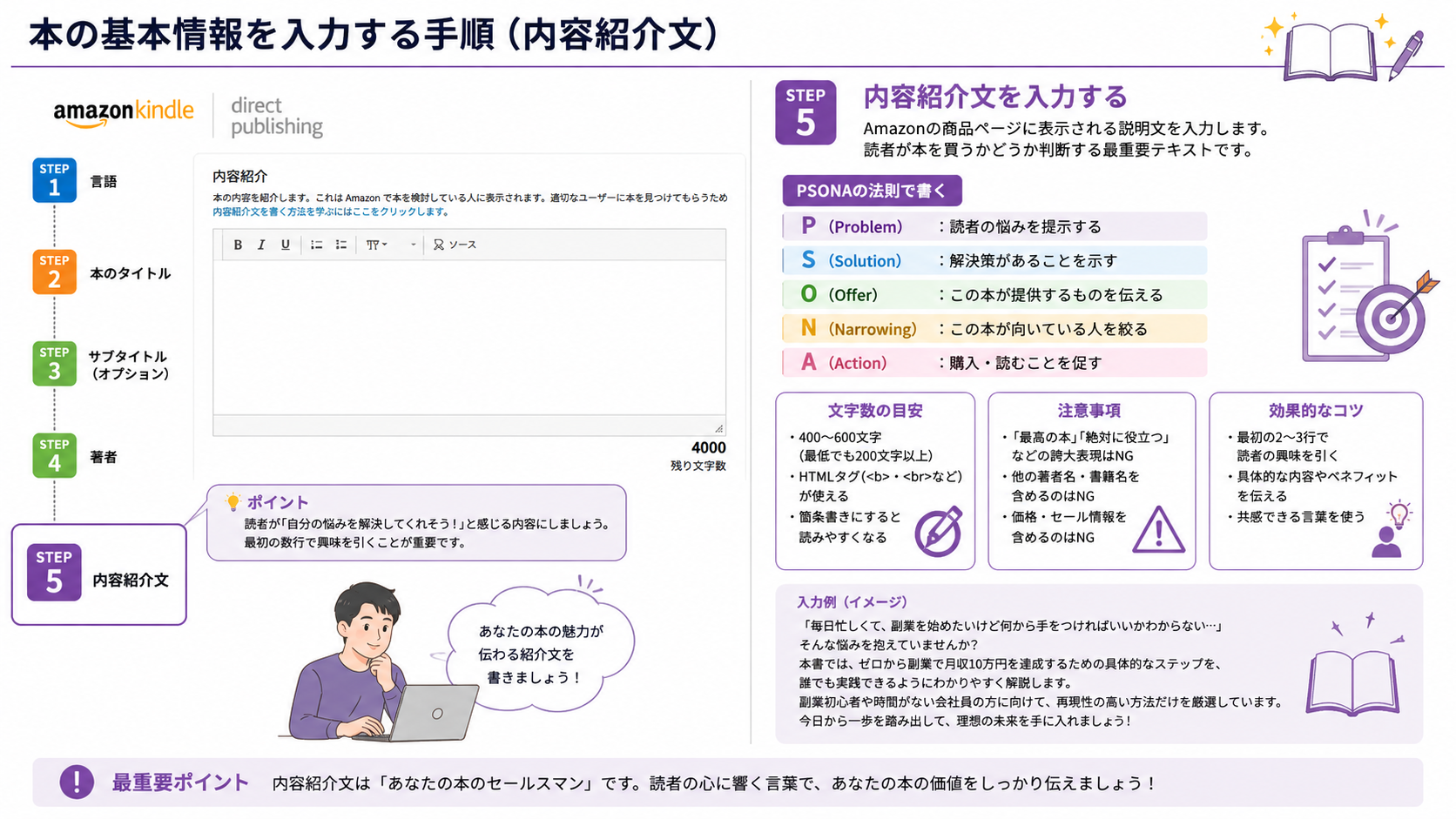 ## STEP 5|内容紹介文を入力する Amazonの商品ページに表示される説明文を入力します。読者が本を買うかどうか判断する最重要テキストです。 **PSONAの法則で書く:** ``` P(Problem) :読者の悩みを提示する S(Solution) :解決策があることを示す O(Offer) :この本が提供するものを伝える N(Narrowing):この本が向いている人を絞る A(Action) :購入・読むことを促す ``` **文字数の目安:** ``` ・400〜600文字(最低でも200文字以上) ・HTMLタグ(<b>・<br>など)が使える ・箇条書きにすると読みやすくなる ``` **注意事項:** ``` ・「最高の本」「絶対に役立つ」などの誇大表現はNG ・他の著者名・書籍名を含めるのはNG ・価格・セール情報を含めるのはNG ``` --- 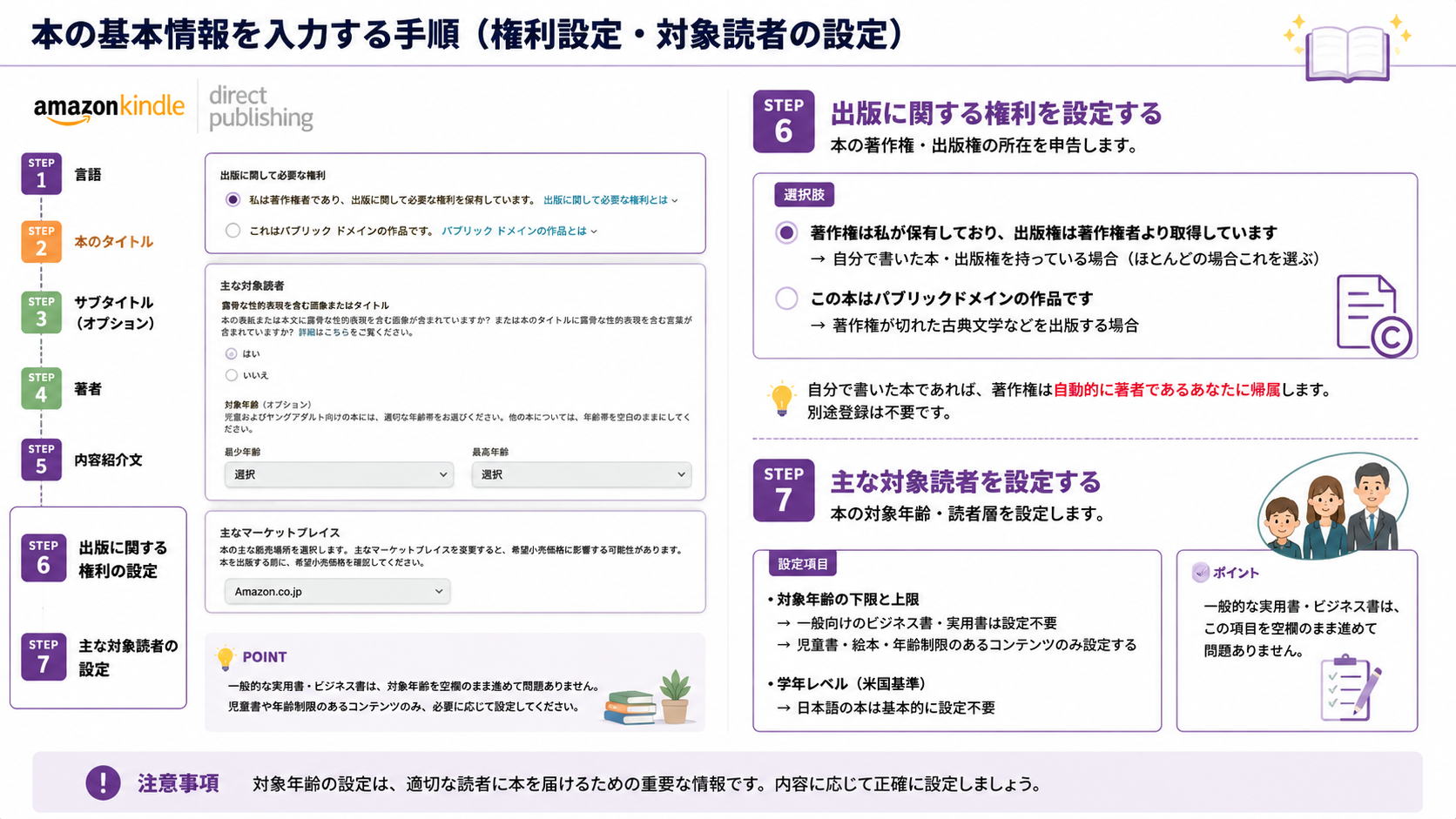 ## STEP 6|出版に関する権利を設定する 本の著作権・出版権の所在を申告します。 ``` 選択肢: ・著作権は私が保有しており、出版権は著作権者より取得しています → 自分で書いた本・出版権を持っている場合(ほとんどの場合これを選ぶ) ・この本はパブリックドメインの作品です → 著作権が切れた古典文学などを出版する場合 ``` 自分で書いた本であれば、著作権は自動的に著者であるあなたに帰属します。別途登録は不要です。 --- ## STEP 7|主な対象読者を設定する 本の対象年齢・読者層を設定します。 ``` 設定項目: ・対象年齢の下限と上限 → 一般向けのビジネス書・実用書は設定不要 → 児童書・絵本・年齢制限のあるコンテンツのみ設定する ・学年レベル(米国基準) → 日本語の本は基本的に設定不要 ``` **一般的な実用書・ビジネス書は、この項目を空欄のまま進めて問題ありません。** --- 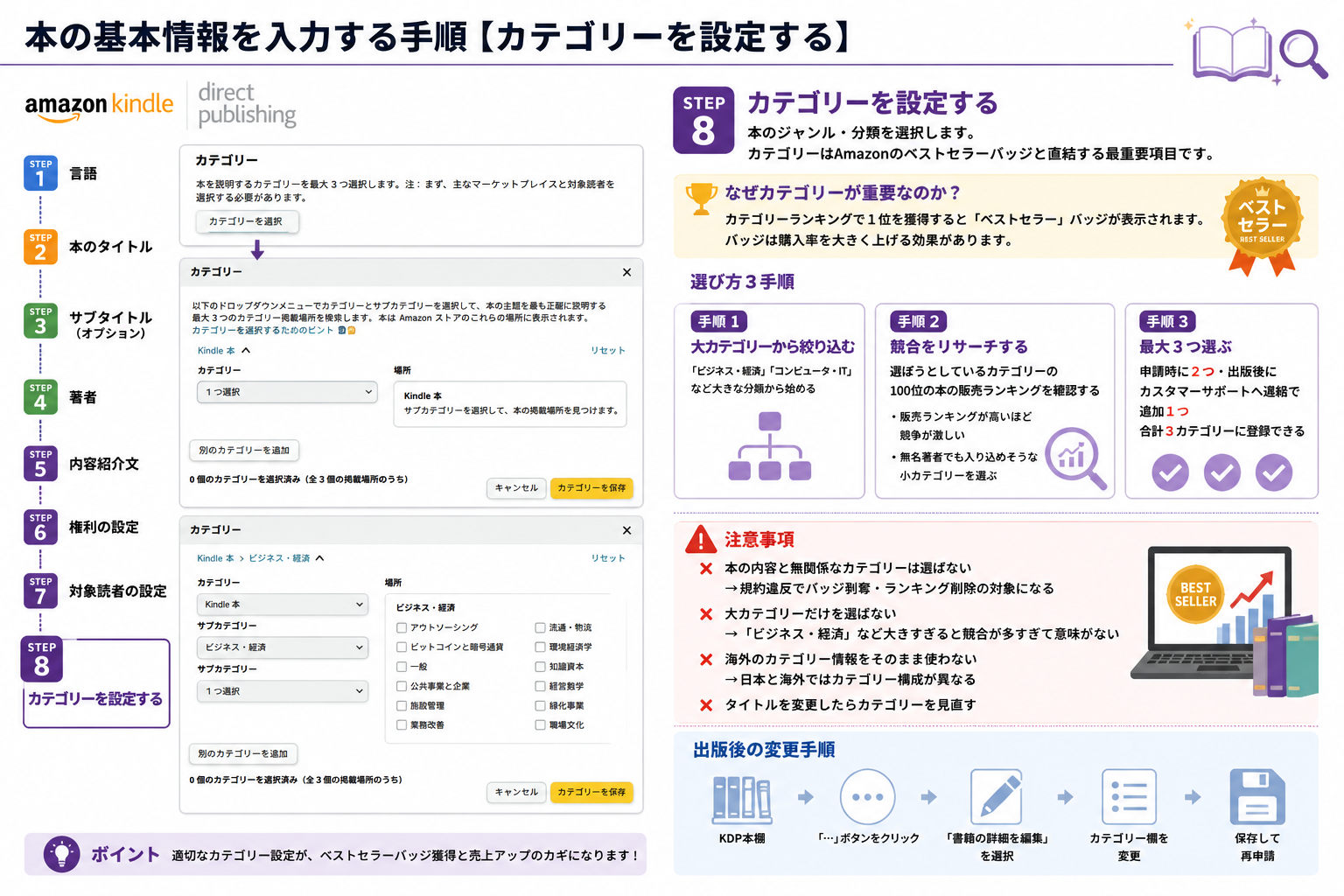 ## STEP 8|カテゴリーを設定する 本のジャンル・分類を選択します。カテゴリーはAmazonのベストセラーバッジと直結する最重要項目です。 **なぜカテゴリーが重要なのか:** カテゴリーランキングで1位を獲得すると「ベストセラー」バッジが表示されます。バッジは購入率を大きく上げる効果があります。 **選び方3手順:** ``` 手順1:大カテゴリーから絞り込む 「ビジネス・経済」「コンピュータ・IT」など大きな分類から始める 手順2:競合をリサーチする 選ぼうとしているカテゴリーの100位の本の販売ランキングを確認する → 販売ランキングが高いほど競争が激しい → 無名著者でも入り込めそうな小カテゴリーを選ぶ 手順3:最大3つ選ぶ 申請時に2つ・出版後にカスタマーサポートへ連絡で追加1つ 合計3カテゴリーに登録できる ``` **注意事項:** ``` ・本の内容と無関係なカテゴリーは選ばない → 規約違反でバッジ剥奪・ランキング削除の対象になる ・大カテゴリーだけを選ばない → 「ビジネス・経済」など大きすぎると競合が多すぎて意味がない ・海外のカテゴリー情報をそのまま使わない → 日本と海外ではカテゴリー構成が異なる ・タイトルを変更したらカテゴリーを見直す ``` **出版後の変更手順:** ``` KDP本棚 → 「…」ボタン → 「書籍の詳細を編集」 → カテゴリー欄を変更 → 保存して再申請 ``` --- 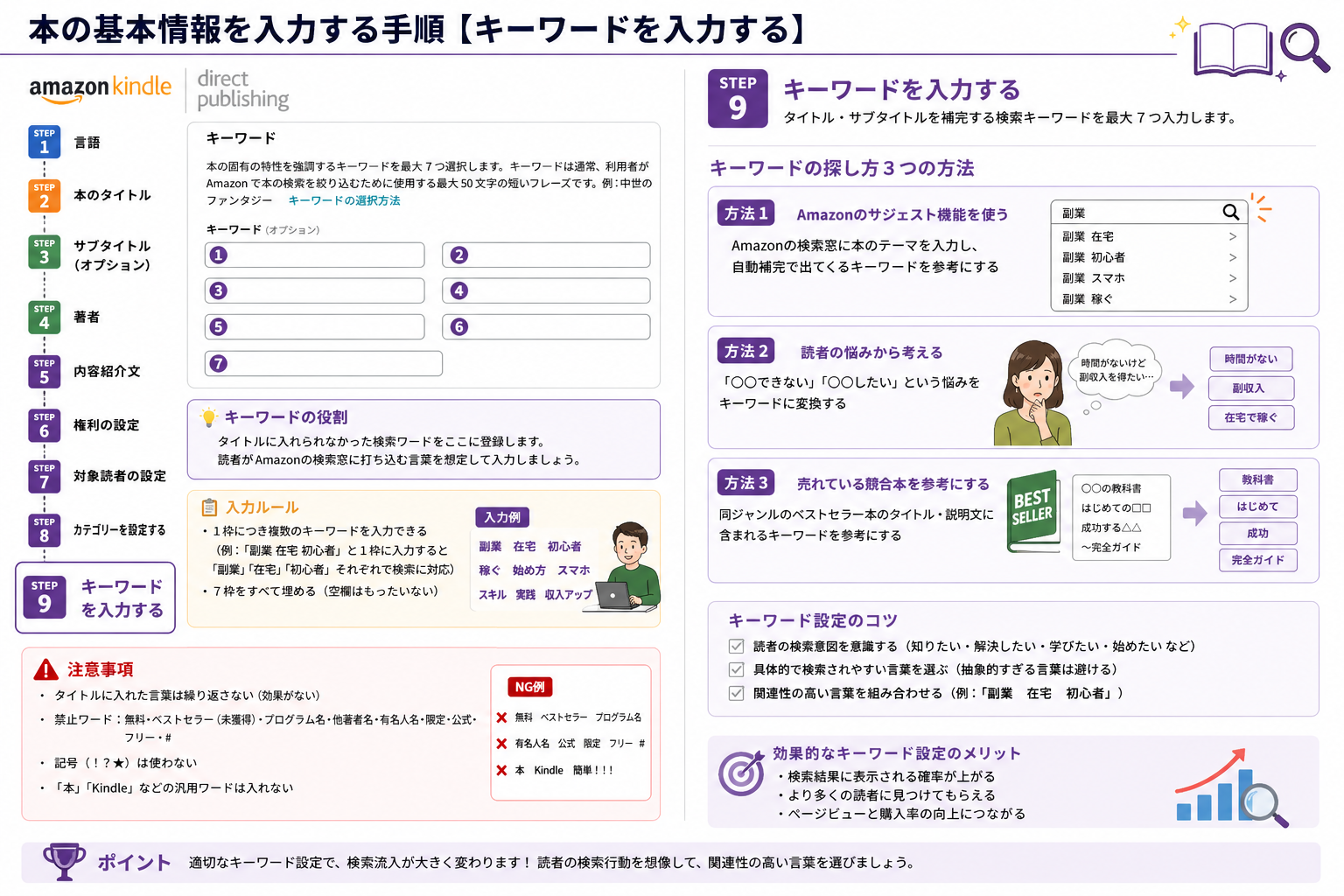 ## STEP 9|キーワードを入力する タイトル・サブタイトルを補完する検索キーワードを最大7つ入力します。 **キーワードの役割:** タイトルに入れられなかった検索ワードをここに登録します。読者がAmazonの検索窓に打ち込む言葉を想定して入力しましょう。 **探し方3つ:** ``` 方法1:Amazonのサジェスト機能を使う Amazonの検索窓に本のテーマを入力し、 自動補完で出てくるキーワードを参考にする 方法2:読者の悩みから考える 「〇〇できない」「〇〇したい」という悩みを キーワードに変換する 方法3:売れている競合本を参考にする 同ジャンルのベストセラー本のタイトル・説明文に 含まれるキーワードを参考にする ``` **入力ルール:** ``` ・1枠につき複数のキーワードを入力できる (例:「副業 在宅 初心者」と1枠に入力すると 「副業」「在宅」「初心者」それぞれで検索に対応) ・7枠をすべて埋める(空欄はもったいない) ``` **注意事項:** ``` ・タイトルに入れた言葉は繰り返さない(効果がない) ・禁止ワード:無料・ベストセラー(未獲得)・プログラム名・ 他著者名・有名人名・限定・公式・フリー・# ・記号(!?★)は使わない ・「本」「Kindle」などの汎用ワードは入れない ``` --- 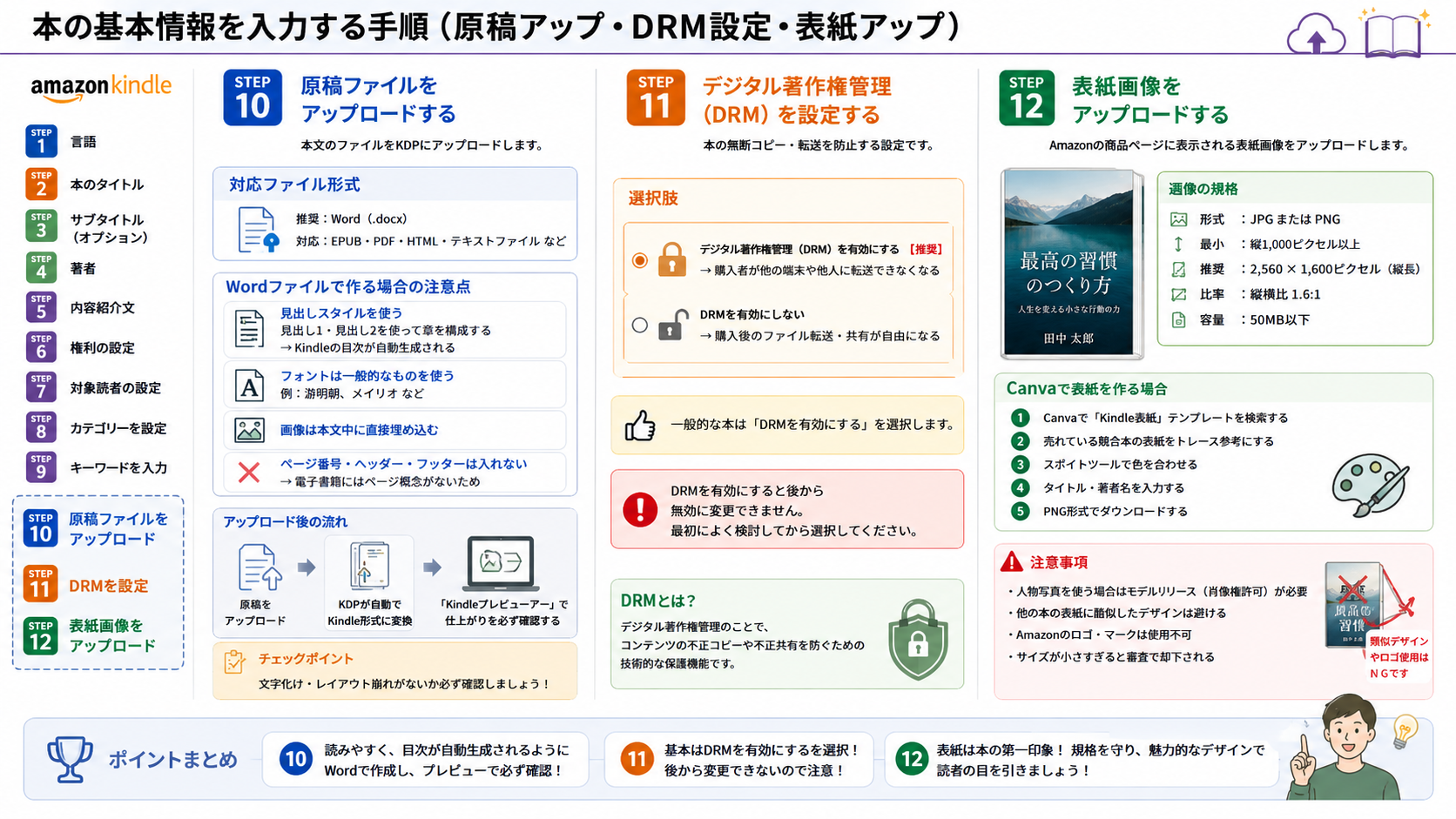 ## STEP 10|原稿ファイルをアップロードする 本文のファイルをKDPにアップロードします。 **対応ファイル形式:** ``` 推奨:Word(.docx) 対応:EPUB・PDF・HTML・テキストファイル など ``` **Wordファイルで作る場合の注意点:** ``` ・見出しスタイル(見出し1・見出し2)を使って章を構成する → Kindleの目次が自動生成される ・フォントは「游明朝」「メイリオ」など一般的なものを使う ・画像は本文中に直接埋め込む ・ページ番号・ヘッダー・フッターは入れない → 電子書籍にはページ概念がないため ``` **アップロード後:** ``` KDPが自動でKindle形式に変換する →「Kindleプレビューアー」で仕上がりを必ず確認する 文字化け・レイアウト崩れがないかチェックする ``` --- ## STEP 11|デジタル著作権管理(DRM)を設定する 本の無断コピー・転送を防止する設定です。 ``` 選択肢: ・デジタル著作権管理(DRM)を有効にする ← 推奨 → 購入者が他の端末や他人に転送できなくなる ・DRMを有効にしない → 購入後のファイル転送・共有が自由になる ``` **一般的な本はDRMを有効にするを選択します。** DRMを有効にすると後から無効に変更できません。最初によく検討してから選択してください。 --- ## STEP 12|表紙画像をアップロードする Amazonの商品ページに表示される表紙画像をアップロードします。 **画像の規格:** ``` 形式 :JPG または PNG 最小 :縦1,000ピクセル以上 推奨 :2,560 × 1,600ピクセル(縦長) 比率 :縦横比 1.6:1 容量 :50MB以下 ``` **Canvaで表紙を作る場合:** ``` 1. Canvaで「Kindle表紙」テンプレートを検索する 2. 売れている競合本の表紙をトレース参考にする 3. スポイトツールで色を合わせる 4. タイトル・著者名を入力する 5. PNG形式でダウンロードする ``` **注意事項:** ``` ・人物写真を使う場合はモデルリリース(肖像権許可)が必要 ・他の本の表紙に酷似したデザインは避ける ・Amazonのロゴ・マークは使用不可 ・サイズが小さすぎると審査で却下される ``` --- 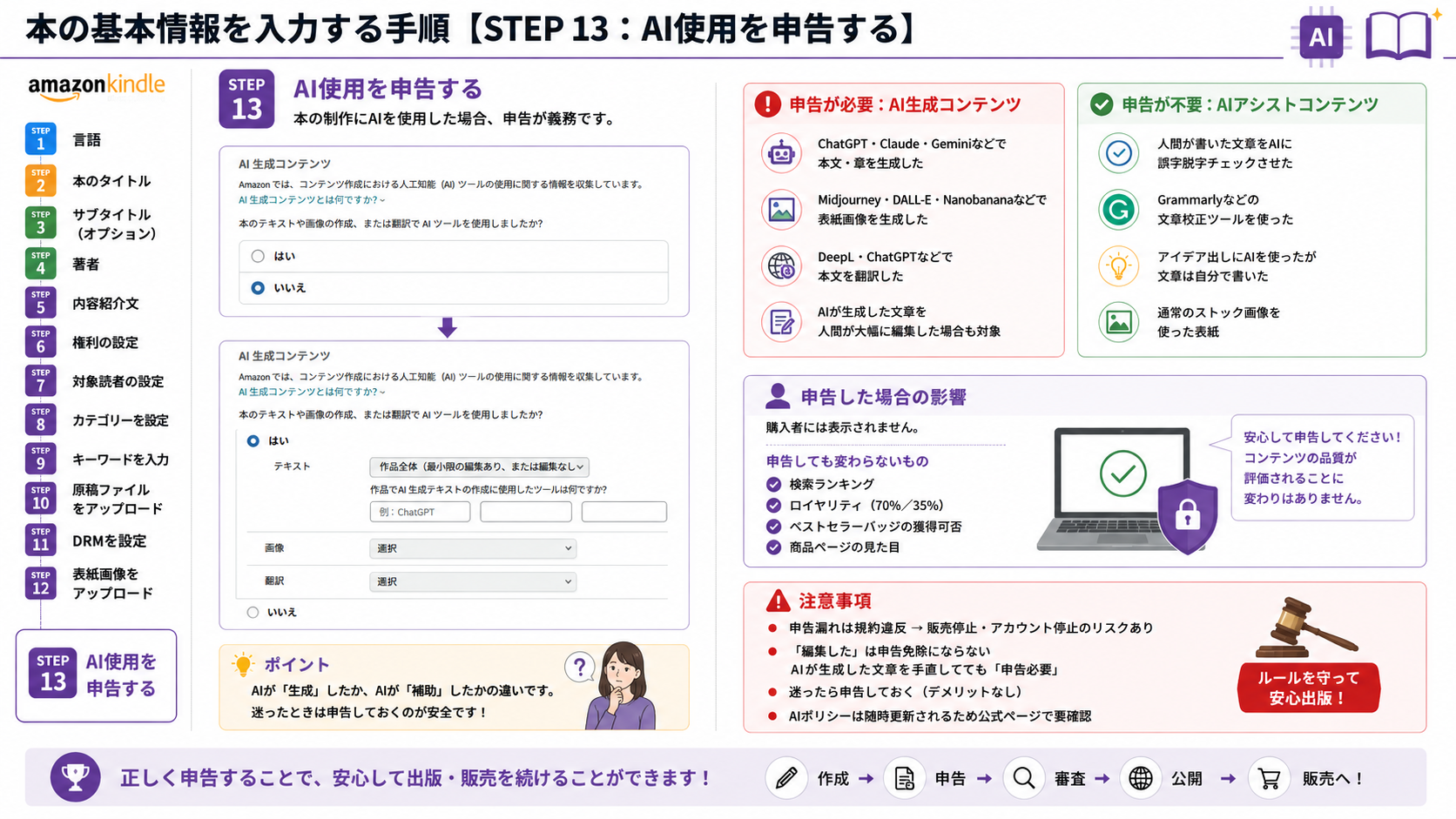 ## STEP 13|AI使用を申告する 本の制作にAIを使用した場合、申告が義務です。 **申告が必要なケース・不要なケース:** ``` 【申告が必要:AI生成コンテンツ】 ・ChatGPT・Claude・Geminiなどで本文・章を生成した ・Midjourney・DALL-E・Nanobananaなどで表紙画像を生成した ・DeepL・ChatGPTなどで本文を翻訳した ・AIが生成した文章を人間が大幅に編集した場合も対象 【申告が不要:AIアシストコンテンツ】 ・人間が書いた文章をAIに誤字脱字チェックさせた ・Grammarlyなどの文章校正ツールを使った ・アイデア出しにAIを使ったが文章は自分で書いた ・通常のストック画像を使った表紙 ``` **ポイント:AIが「生成」したか、AIが「補助」したかの違いです。** **申告した場合の影響:** ``` 購入者には表示されません。 申告しても変わらないもの: ・検索ランキング ・ロイヤリティ(70%/35%) ・ベストセラーバッジの獲得可否 ・商品ページの見た目 ``` **注意事項:** ``` ・申告漏れは規約違反 → 販売停止・アカウント停止のリスクあり ・「編集した」は申告免除にならない AIが生成した文章を手直ししても「申告必要」 ・迷ったら申告しておく(デメリットなし) ・AIポリシーは随時更新されるため公式ページで要確認 ``` --- 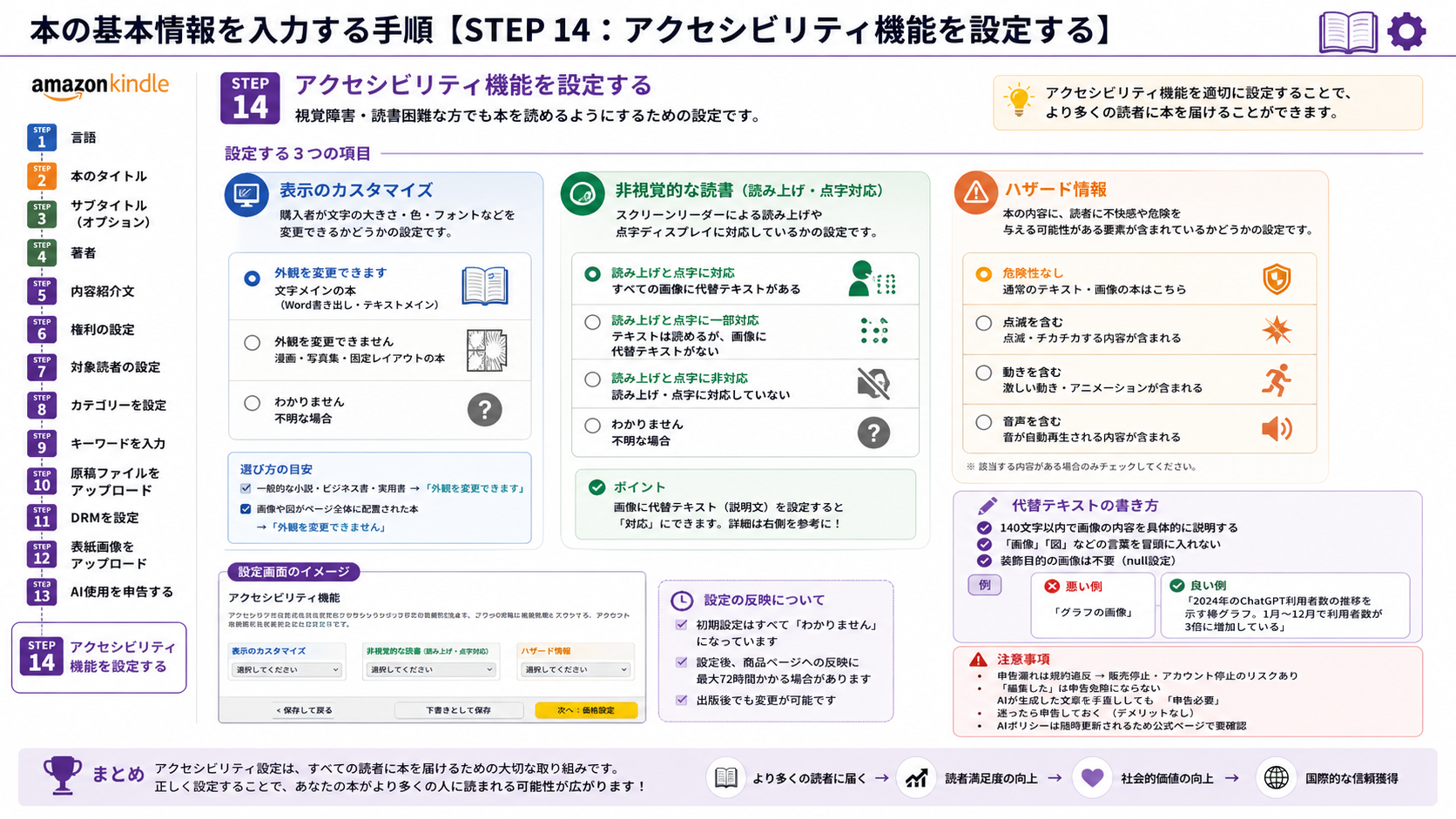 ## STEP 14|アクセシビリティ機能を設定する 視覚障害・読書困難な方でも本を読めるようにするための設定です。 **設定する3つの項目:** **項目1:表示のカスタマイズ** ``` ・外観を変更できます ← 文字メインの本(Word書き出し・テキストメイン) ・外観を変更できません ← 漫画・写真集・固定レイアウトの本 ・わかりません ← 不明な場合 ``` **項目2:非視覚的な読書(読み上げ・点字対応)** ``` ・読み上げと点字に対応 ← すべての画像に代替テキストあり ・読み上げと点字に一部対応 ← テキストは読めるが画像に代替テキストなし ・読み上げと点字に非対応 ・わかりません ``` **項目3:ハザード情報** ``` ・危険性なし ← 通常のテキスト・画像の本はこちら ・点滅を含む / 動きを含む / 音声を含む(該当する場合のみ) ``` **代替テキストの書き方:** ``` ・140文字以内で画像の内容を具体的に説明する ・「画像」「図」などの言葉を冒頭に入れない ・装飾目的の画像は不要(null設定) 例) ❌ 「グラフの画像」 ✅ 「2024年のChatGPT利用者数の推移を示す棒グラフ。 1月〜12月で利用者数が3倍に増加している」 ``` **注意事項:** ``` ・初期設定はすべて「わかりません」になっている ・設定後、商品ページへの反映に最大72時間かかる ・出版後でも変更可能 ``` --- 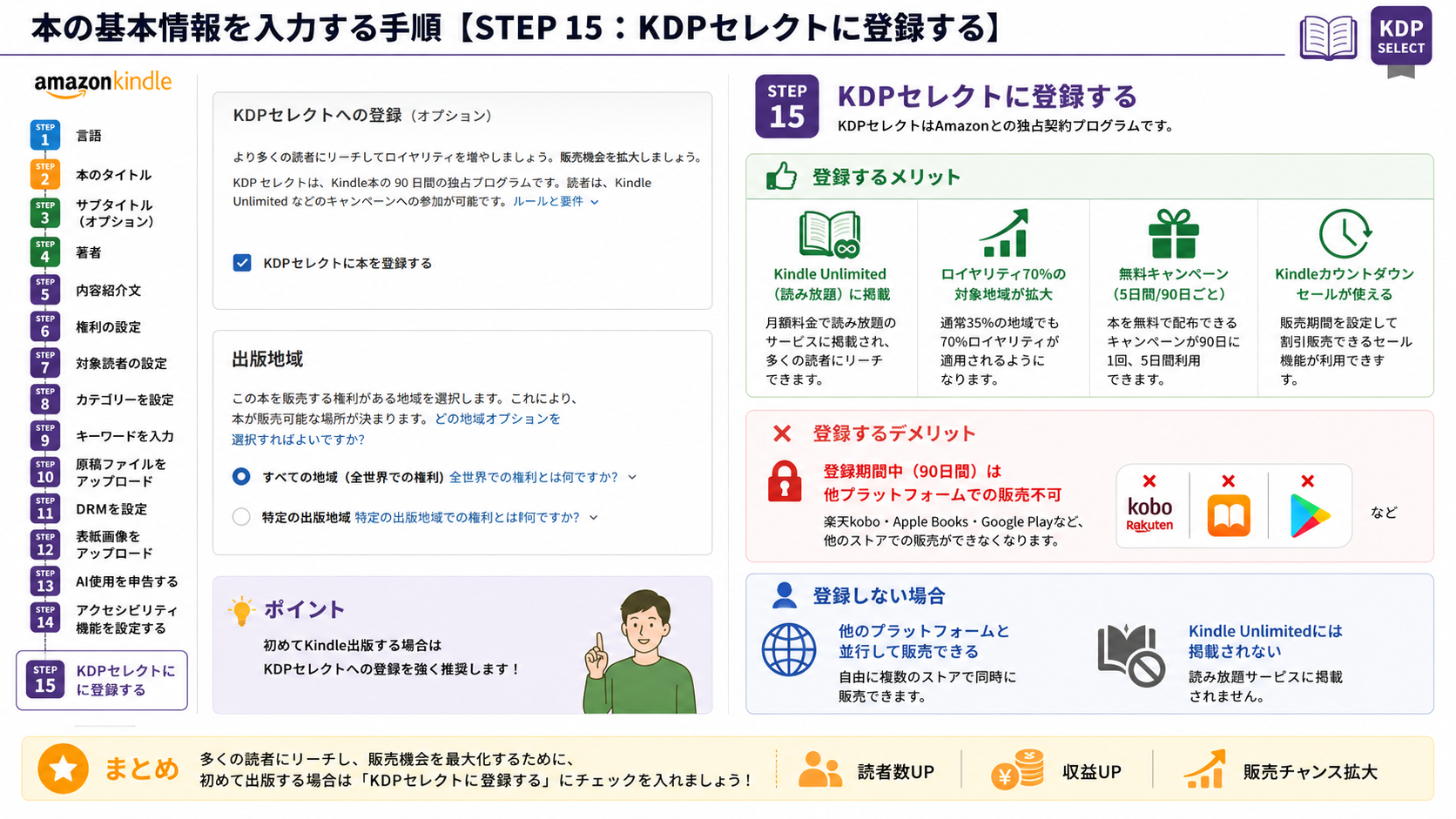 ## STEP 15|KDPセレクトに登録する KDPセレクトはAmazonとの独占契約プログラムです。 ``` 登録するメリット: ・Kindle Unlimited(読み放題)に掲載される ・ロイヤリティ70%の対象地域が拡大する ・無料キャンペーン(5日間/90日ごと)が使える ・Kindleカウントダウンセールが使える 登録するデメリット: ・登録期間中(90日間)は他プラットフォームでの販売不可 (楽天kobo・Apple Books・Google Playなどに出せない) 登録しない場合: ・他のプラットフォームと並行して販売できる ・Kindle Unlimitedには掲載されない ``` **初めてKindle出版する場合はKDPセレクトへの登録を推奨します。** --- 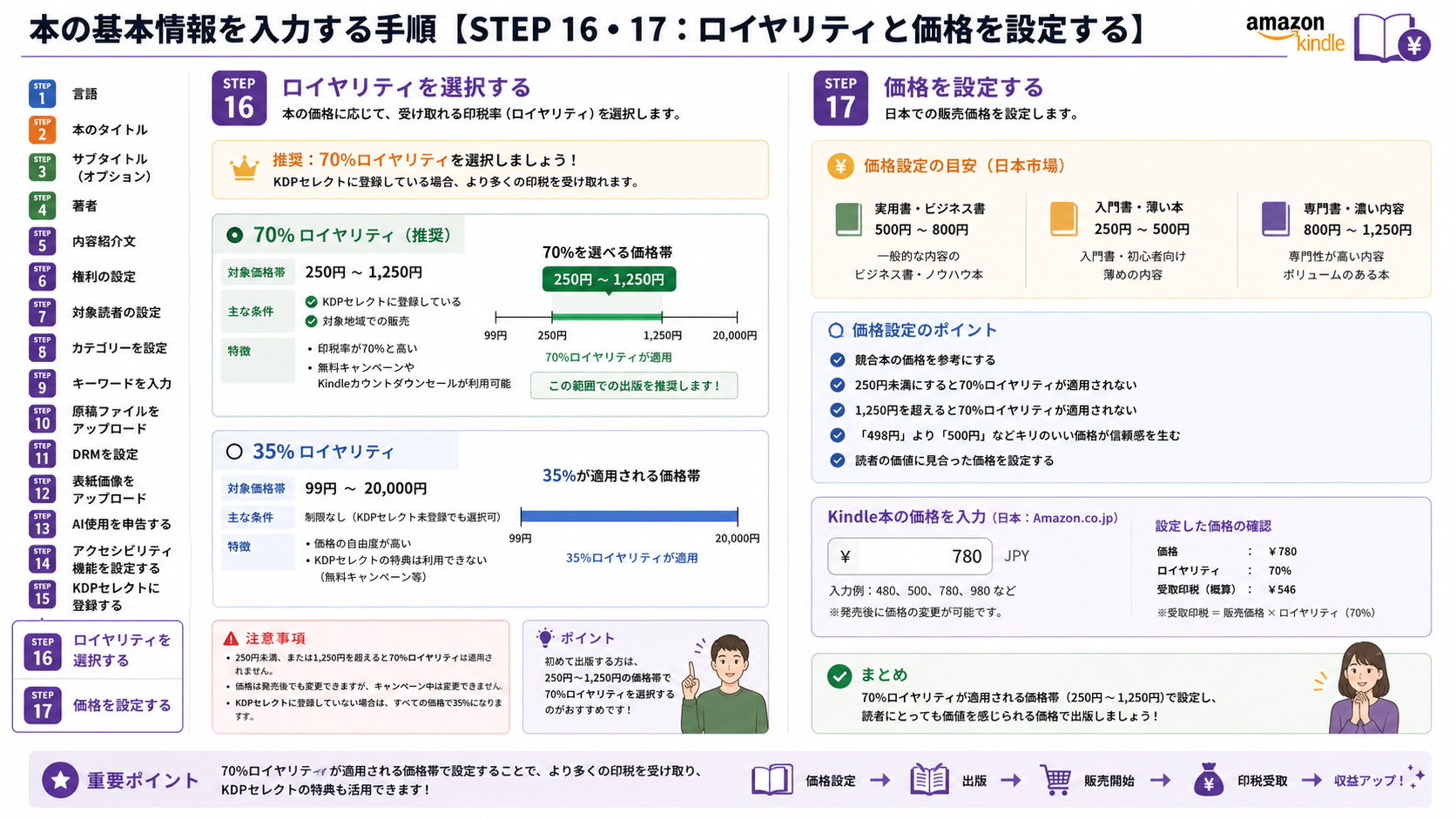 ## STEP 16|ロイヤリティを選択する 本の価格に応じて、受け取れる印税率を選択します。 ``` 70%ロイヤリティ ← 推奨 対象価格帯:250円〜1,250円 条件:KDPセレクト登録 or 対象地域での販売 35%ロイヤリティ 対象価格帯:99円〜20,000円 条件:制限なし ``` **70%を選べる価格帯(250〜1,250円)での出版を推奨します。** --- ## STEP 17|価格を設定する 日本での販売価格を設定します。 **価格設定の目安:** ``` 実用書・ビジネス書:500〜800円 入門書・薄い本 :250〜500円 専門書・濃い内容 :800〜1,250円 ``` **価格設定のポイント:** ``` ・競合本の価格を参考にする ・250円未満にすると70%ロイヤリティが適用されない ・1,250円を超えると70%が適用されない ・「498円」より「500円」などキリのいい価格が信頼感を生む ``` --- 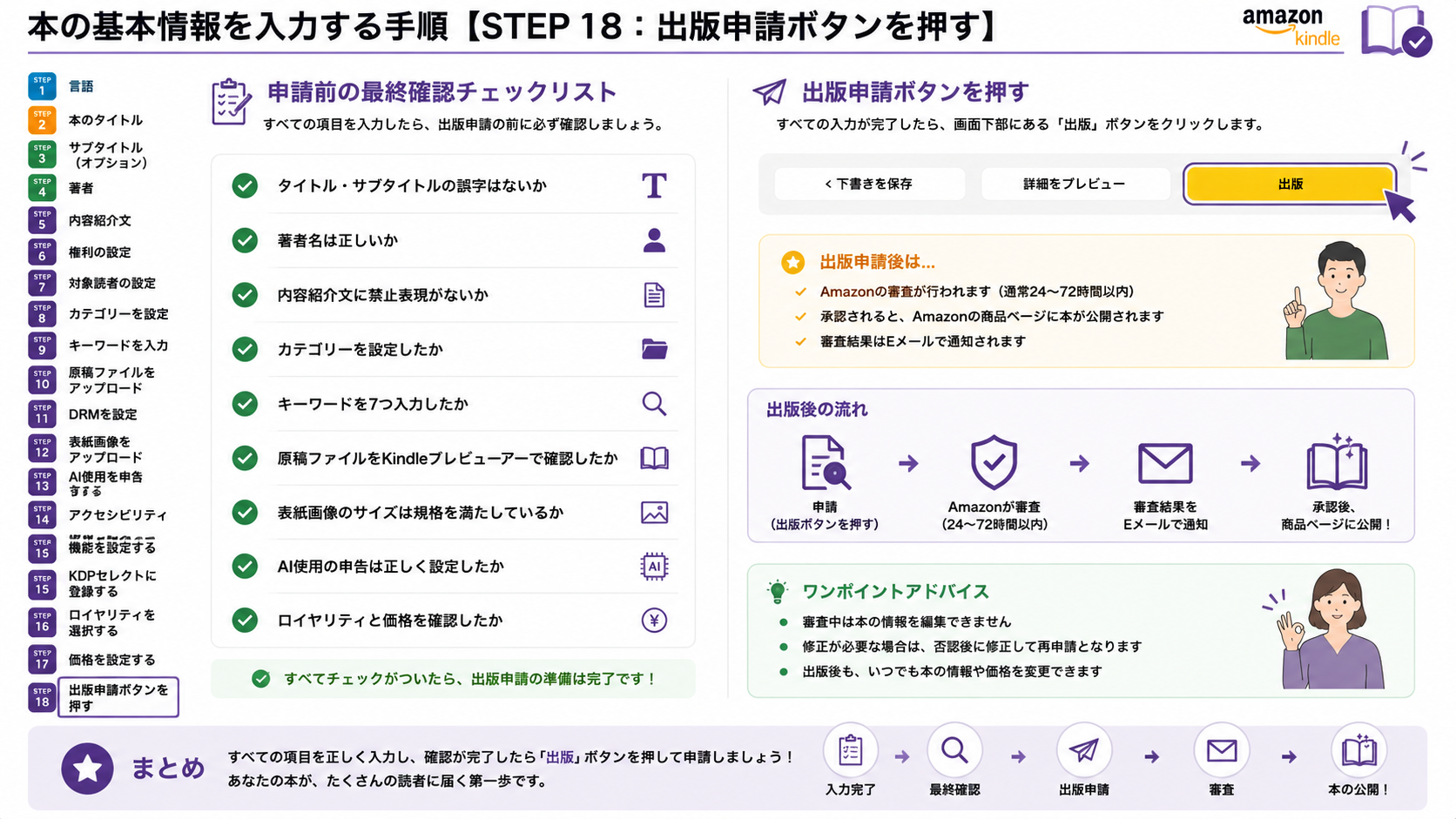 ## STEP 18|出版申請ボタンを押す すべての項目を入力したら「出版」ボタンをクリックします。 **申請前の最終確認チェックリスト:** ``` □ タイトル・サブタイトルの誤字はないか □ 著者名は正しいか □ 内容紹介文に禁止表現がないか □ カテゴリーを設定したか □ キーワードを7つ入力したか □ 原稿ファイルをKindleプレビューアーで確認したか □ 表紙画像のサイズは規格を満たしているか □ AI使用の申告は正しく設定したか □ ロイヤリティと価格を確認したか ``` --- ## STEP 19|出版後の確認 申請後、審査が完了すると販売が開始されます。 **審査にかかる時間:** ``` 通常:24〜72時間(1〜3日) 混雑時:最大5日程度かかる場合がある ``` **出版後に確認すること:** ``` □ Amazonの商品ページが正しく表示されているか確認する □ 表紙・タイトル・価格が正しいか確認する □ 「Kindle Unlimitedで読む」ボタンが表示されているか確認する (KDPセレクト登録した場合) □ カテゴリーランキングに表示されているか確認する □ Kindleプレビューアーで本文レイアウトを再確認する → A+コンテンツの設定も出版後に行える 商品ページに画像付きの紹介文を追加できる ``` --- 以上がKDP出版申請の全プロセス(STEP 0〜STEP 19)です。